
الملخص:
"إذا كنت تستخدم نظام التشغيل iOS 26 بالفعل، فإنني أنصحك بالترقية إلى نظام التشغيل iOS 27 عند إصدار الإصدار الرسمي." هذه هي النصيحة التي قدمها الرجل الخارق للجميع منذ ثلاثة أشهر بعد تجربة الإصدار التجريبي من iOS 27. كنت لا أزال أفكر في مدى جودة الأمر، كيف يمكنني أن أقول ذلك كما لو أنني تلقيت أموالاً من شركة Apple... في الأيام القليلة الماضية فقط، تم أيضًا إطلاق الإصدار الرسمي من iOS 27. بعد استخدام الإصدار التجريبي لأكثر من نصف عام، يجب أن أوضح لك كيفية عمل الإصدار الرسمي.
ولم أجرب سلسلة iPhone 18 Pro التي تم إصدارها حديثًا (بالتأكيد ليس لأنني لا أستطيع تحمل تكاليفها). هذه المرة الأمر مختلف تمامًا. لقد استخرجنا iPhone 14 Plus من المكتبة وقمنا بترقيته مباشرة إلى iOS 27.
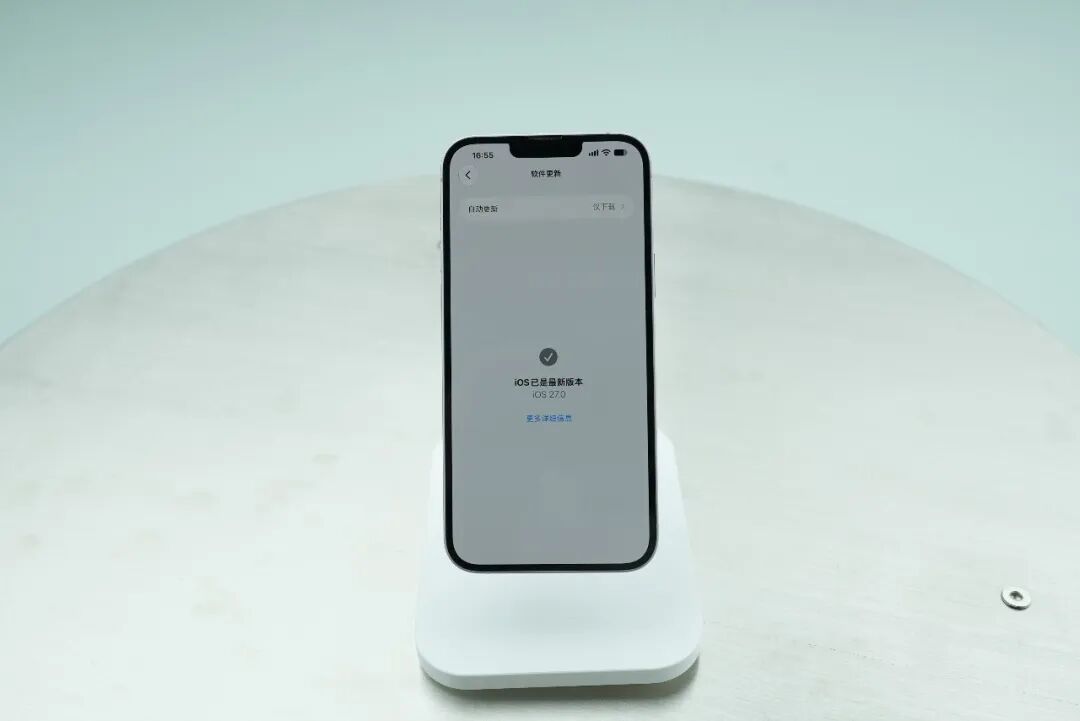
السبب في ذلك هو أنه في هذه الأيام، أبلغ العديد من أصدقاء المياه أنهم لا يستطيعون شراء هاتف iPhone جديد. ماذا عن القديم؟
لذا، فإن هذه الموجة من الاختبارات على الطرز القديمة يمكن أيضًا أن تتيح لمستخدمي الطرز القديمة معرفة ما إذا كانوا بحاجة إلى تحديث iOS 27. كم سنة أخرى يمكن أن يستمر جهاز iPhone القديم بين أيديهم؟
>/ # الموديلات المدعومة بنظام iOS 27
أولاً وقبل كل شيء، لا يمكن ترقية جميع أجهزة iPhone القديمة إلى أحدث إصدار من iOS 27 - الخطوة الأولى للاجتياز هي معرفة ما إذا كان iPhone الذي بين يديك مدرجًا في قائمة التكيف مع iOS 27.
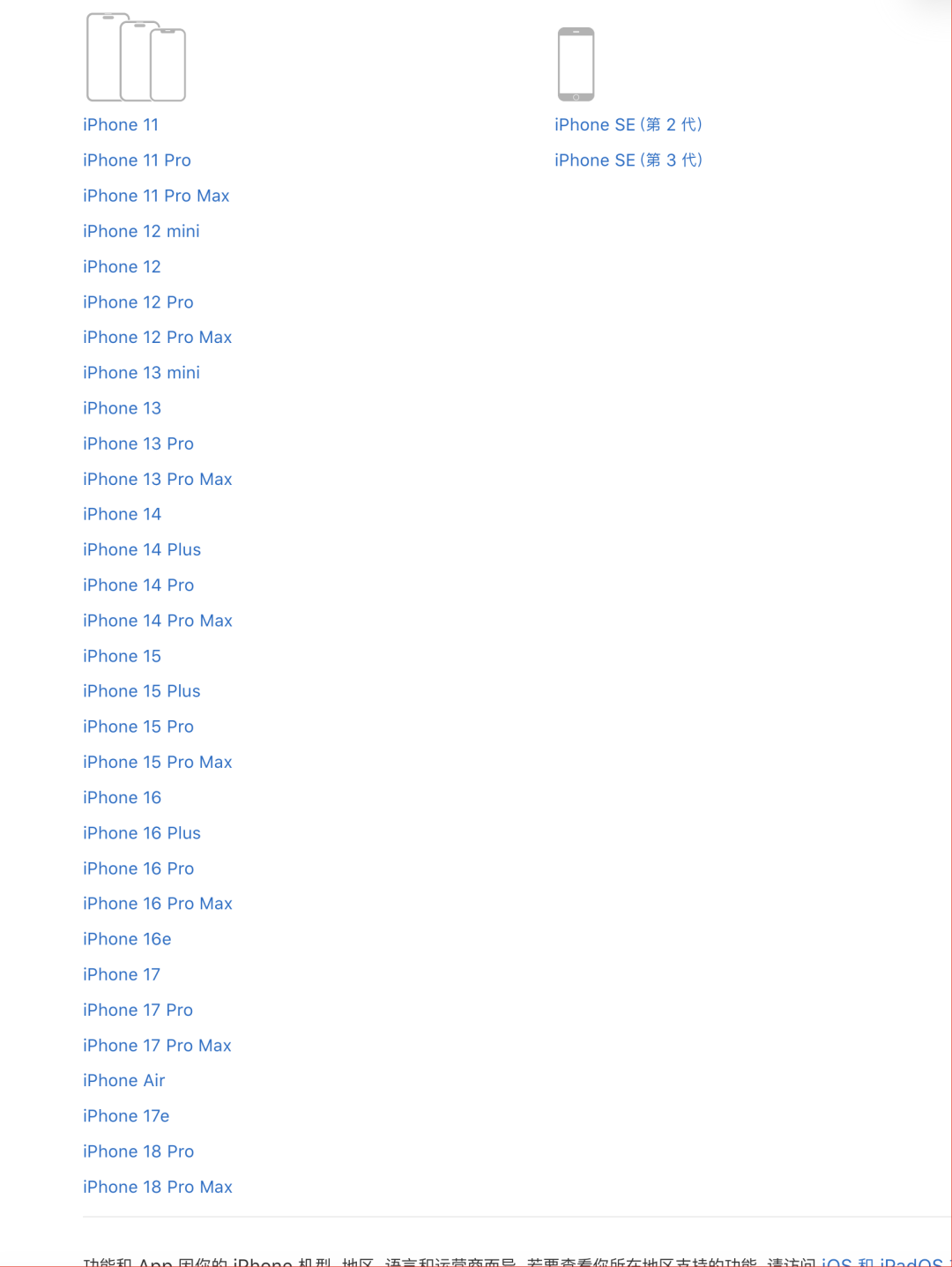
لكن Apple تستحق أن تكون Apple: وفقًا لموقع Apple الرسمي على الويب، يدعم تحديث الإصدار الرسمي iOS27 هذا العدد من الطرز التي تمت ترقيتها أكثر من أي وقت مضى. تدعم السلسلة الرقمية وصولاً إلى جيل iPhone 11 قبل سبع سنوات، كما يمكن استخدام الجيل الثاني والثالث من iPhone SE أيضًا.
بعد التأكد من أن هاتفك ضمن النطاق المدعوم، ما عليك سوى النقر على الإعدادات-عام-تحديث البرنامج والانتقال إلى الشعار أدناه لرؤية تفاصيل التحديث. الباقي ينتظر فقط النقر فوق "إعادة التشغيل الآن".
>/ # التكيف مع الطلاقة
أول شيء يتعين على توني فعله بعد الدخول إلى النظام، وربما يكون الشيء الذي يتعين على عدد لا يحصى من ضباط الشرطة أن يسألوه هو - "هل تريد رؤية البطاقة؟"
لقد قمنا بمقارنة الوضع الفعلي لـ 14 Plus و18 Pro Max من حيث انزلاق سطح المكتب، وانزلاق التطبيق المدمج في النظام، وانزلاق تطبيق تدفق معلومات الطرف الثالث.
يمكن ملاحظة أنه حتى بالنسبة للطرز القديمة مثل 14 Plus، بعد الترقية، لم يعد الانزلاق الأساسي عالقًا بشكل أساسي.
وبالطبع، نظرًا لأن شاشة 14 Plus لا تزال تحتوي على معدل تحديث 60 هرتز، فمن المؤكد أنها لا تبدو سلسة مثل الشاشتين الأخريين.
لقد استخدمنا أيضًا كاميرات عالية السرعة لمراقبة سرعة بدء تشغيل التطبيق بعناية للأجهزة الثلاثة التالية التي تعمل بنظام التشغيل iOS 27.
كما ترون، لا يزال من الممكن رؤية الفجوة بين iPhone 14 Plus وiPhone 14 Plus في هذا الصدد.
لحسن الحظ، لا يزال مستوى الرسوم المتحركة لنظام التشغيل iOS 27 متصلاً بالإنترنت. على الرغم من أن سرعة فتح تطبيق 14 Plus APP ليست بهذه السرعة، إلا أن الرسوم المتحركة الافتتاحية لم يتم المساس بها. ستعمل الرسوم المتحركة الأكثر ثراءً وتماسكًا أيضًا على تخفيف "الشعور بالتأتأة" الذي يشعر به المستخدمون أثناء الاستخدام الفعلي.
ومع ذلك، يظل ضمان الانزلاق السلس وعدم وجود تأخير عند فتح التطبيقات هو الخطوة الأولى. قام iOS 27 بترقية العديد من التصميمات والتجارب الوظيفية على مستوى النظام. من المهم أيضًا ما إذا كان بإمكان 14 Plus وعصي Gulu القديمة الأخرى الاستفادة من هذه الترقيات.
>/ #نقطة الترقية
دعونا أولاً نراجع بإيجاز نقاط ترقية نظام التشغيل iOS 27:
لقد قدمنا لك بالفعل العديد من هذه العناصر في مؤتمر WWDC 2026، مثل منبهات العطلات، ونوافذ iPhone المرآة القابلة للتعديل، وأدوات سطح المكتب كبيرة الحجم، وسلامة الأطفال المشهورة.
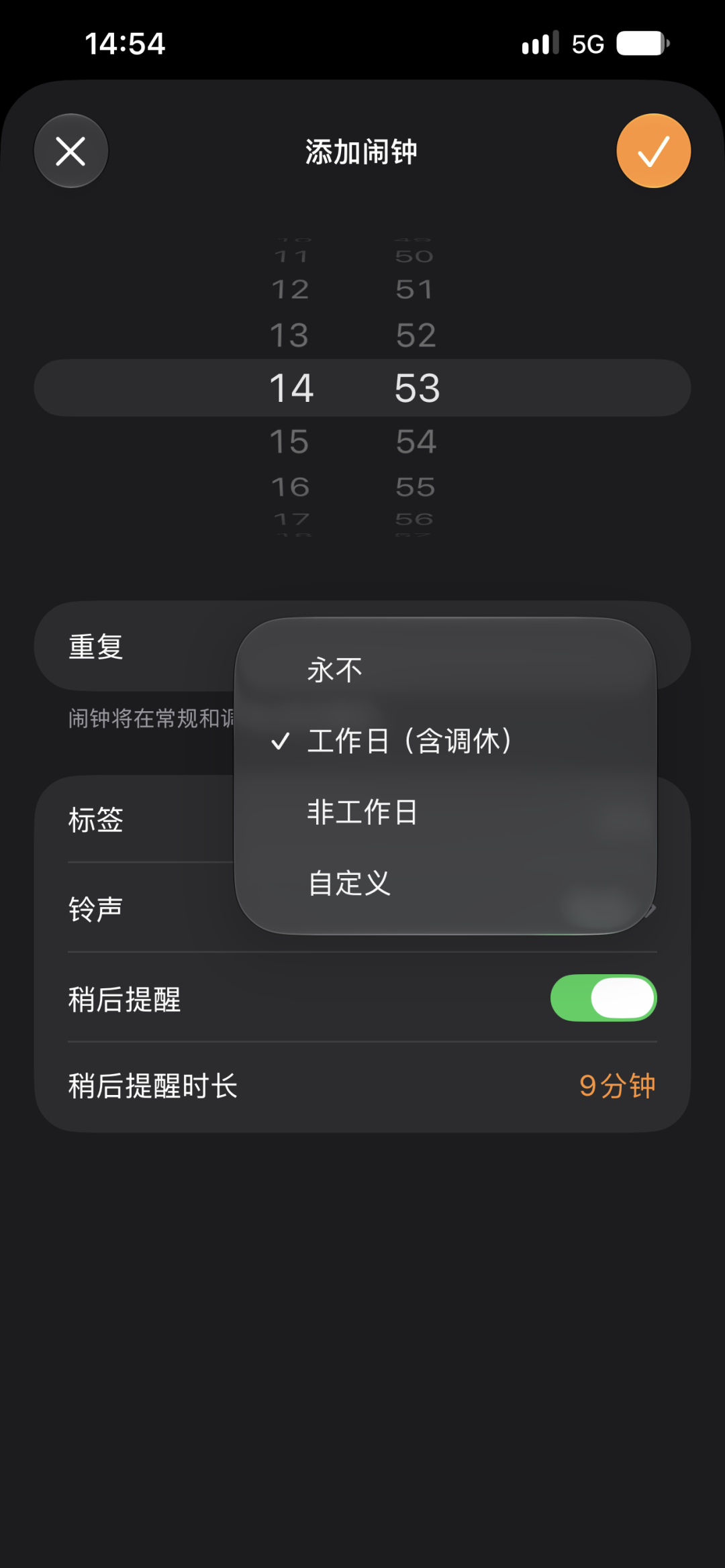
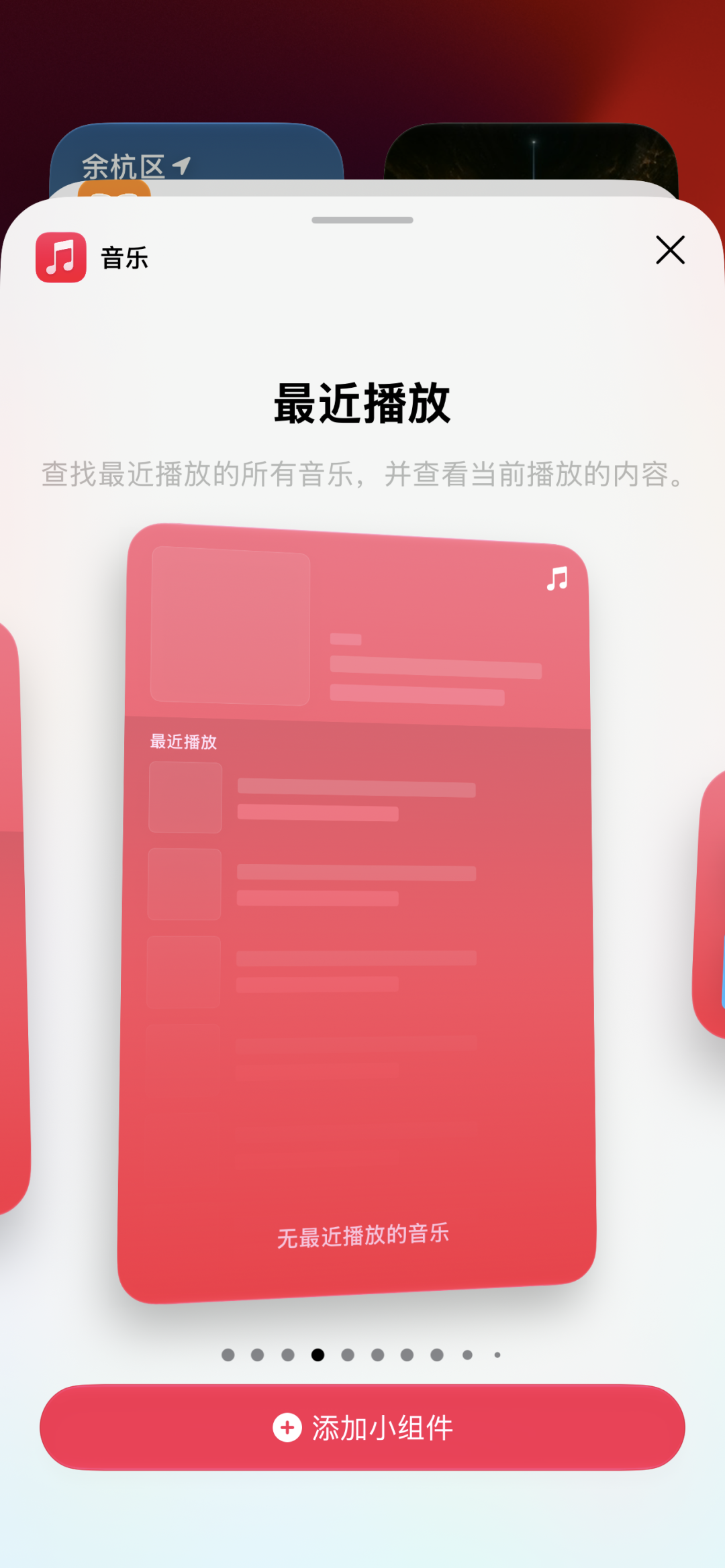
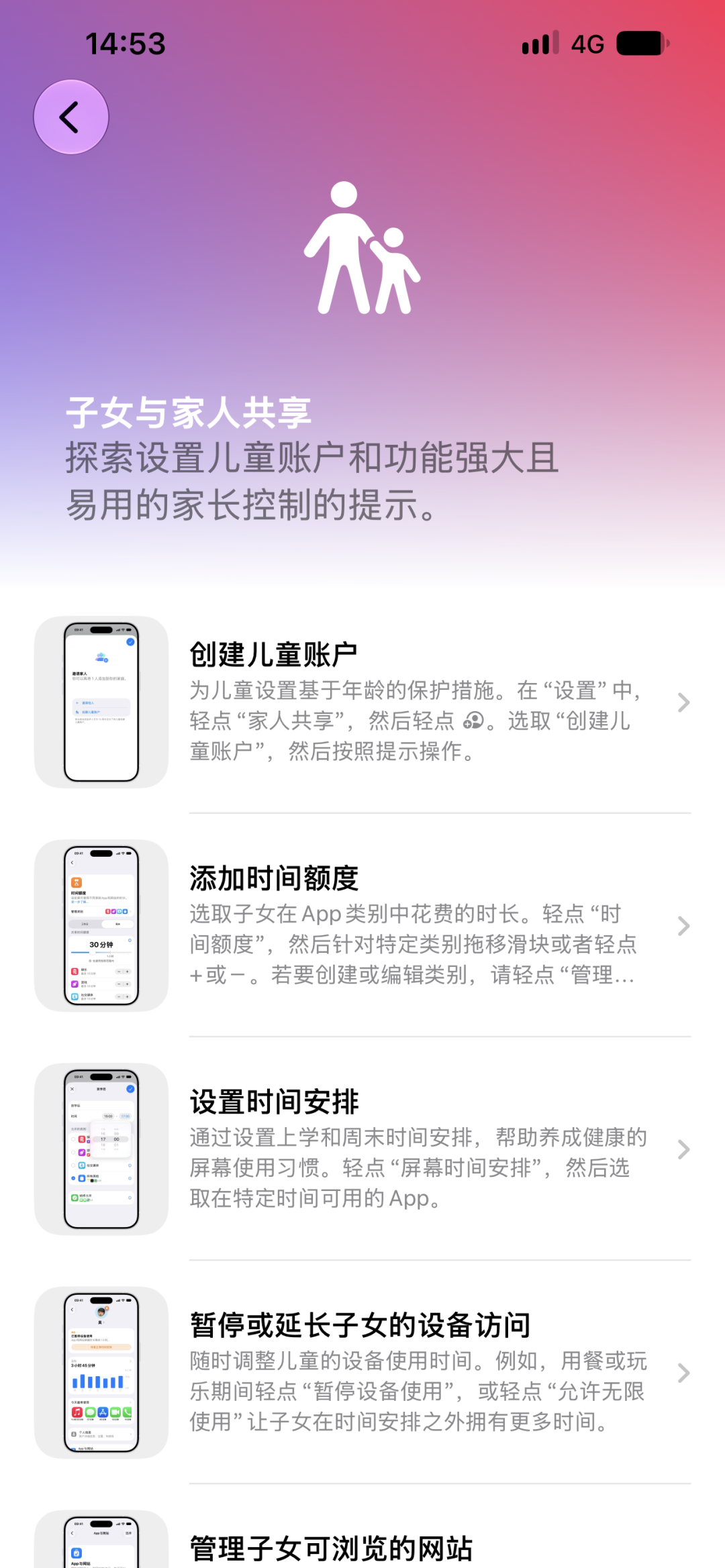
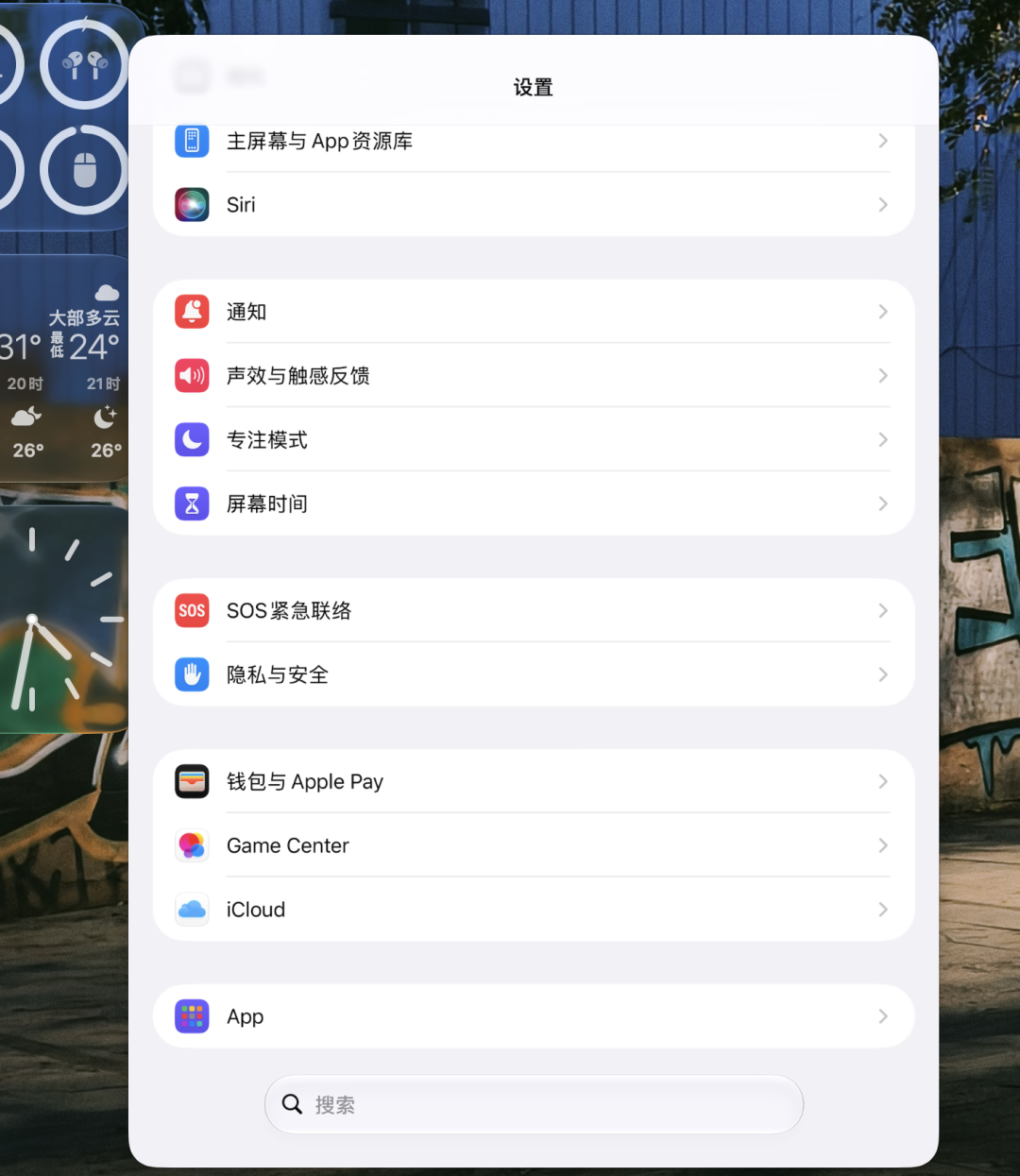
ليس هذا فحسب، بل اكتشفنا أيضًا العديد من الميزات الجديدة المضافة إلى الإصدار الرسمي.
>/ # تصميم واجهة المستخدم والزجاج السائل والجزيرة الذكية وسيري
لنبدأ مباشرة من لحظة تشغيل الشاشة.
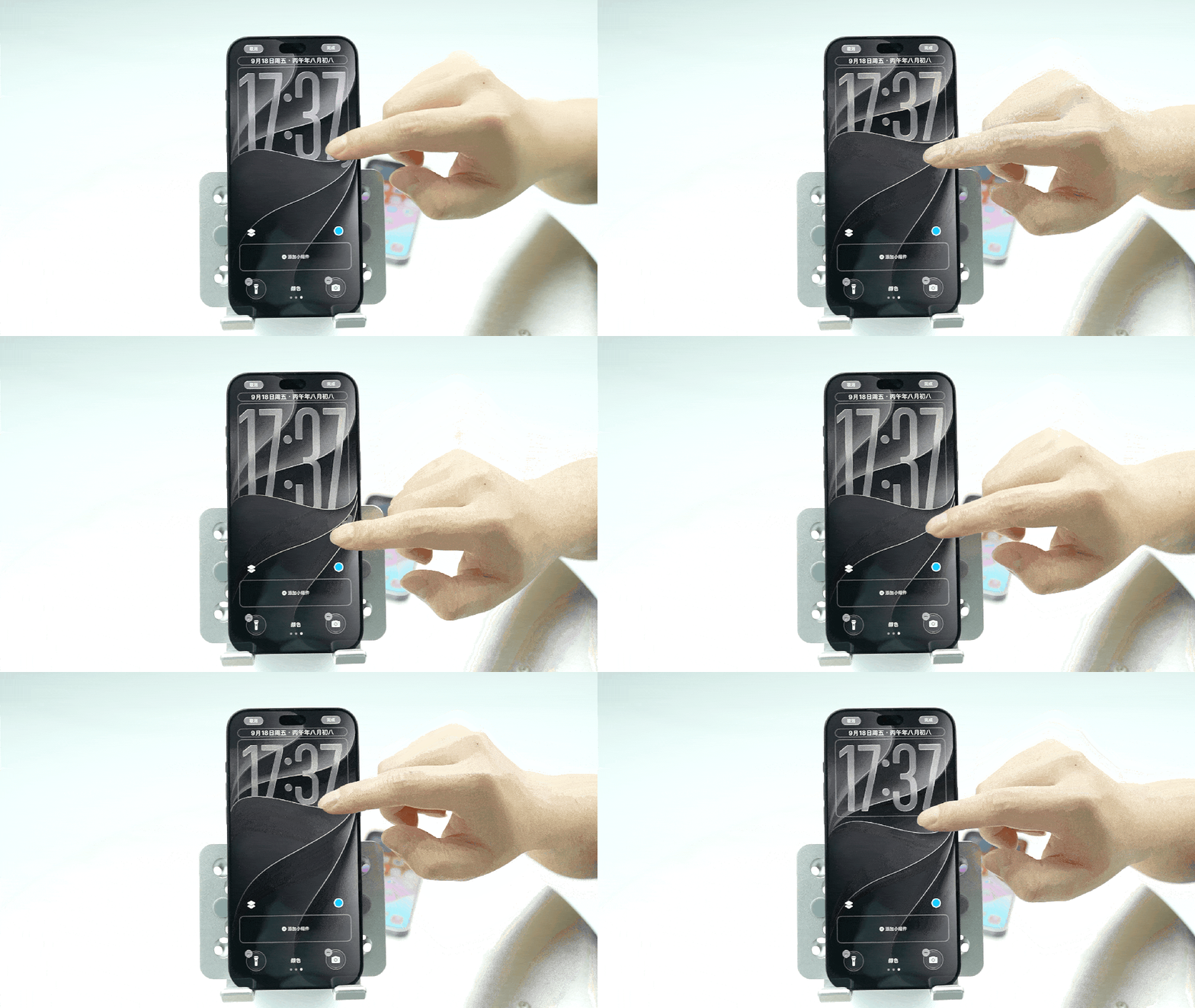
عندما ظهر Liquid Glass لأول مرة، أعادت Apple تصميم مكون ساعة قفل الشاشة لنظام iOS بحيث يمكن إطالة مكون الساعة، ويقوم الوقت تلقائيًا بضبط موضعه وحجمه بناءً على موضوع الصورة وعدد الإشعارات، مع محاولة عدم حجب موضوع الخلفية.
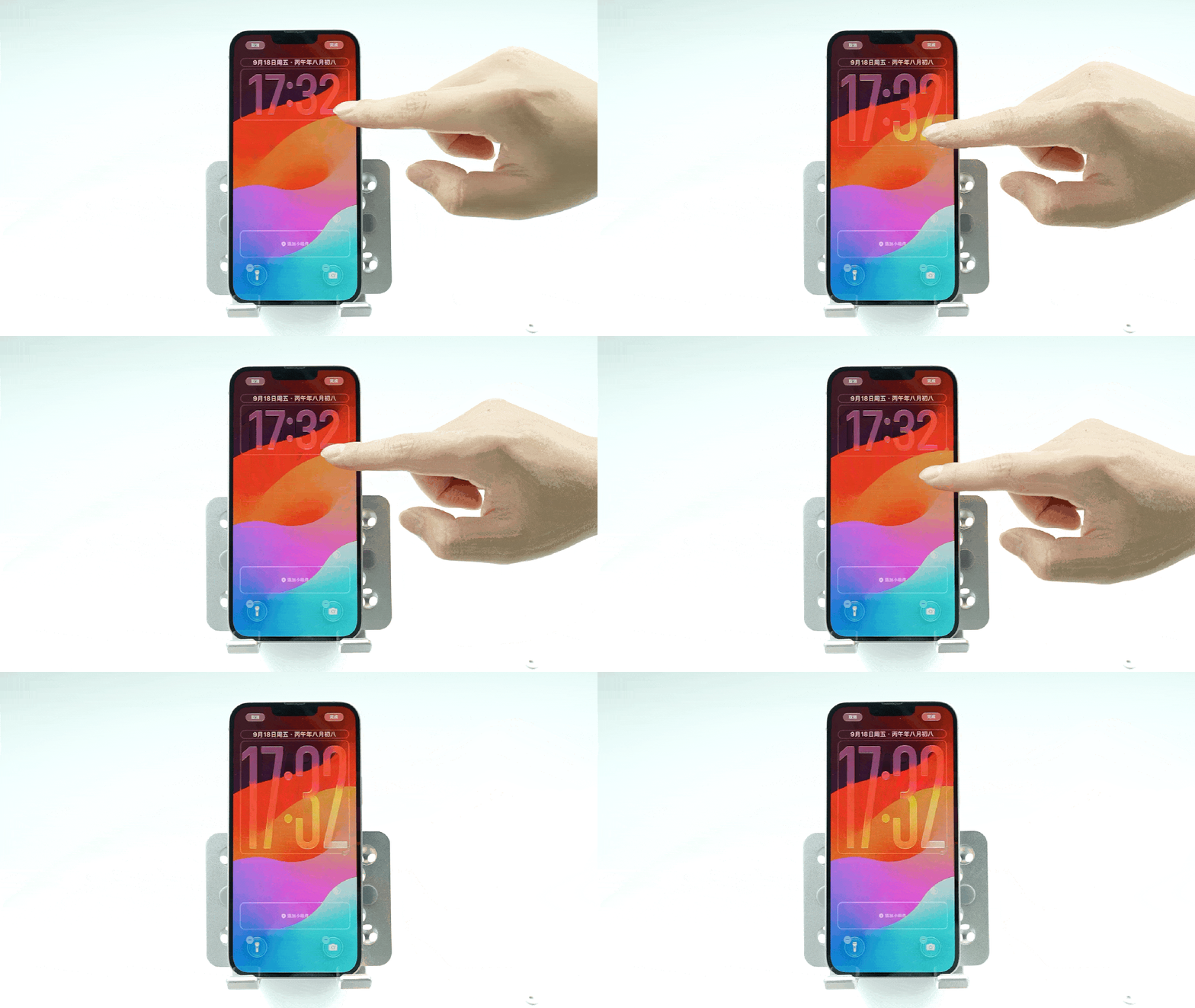
في نظام التشغيل iOS 27، يوجد دعم جديد لتقليص الساعة إلى شريط صغير ونقلها إلى الأعلى مع التاريخ.
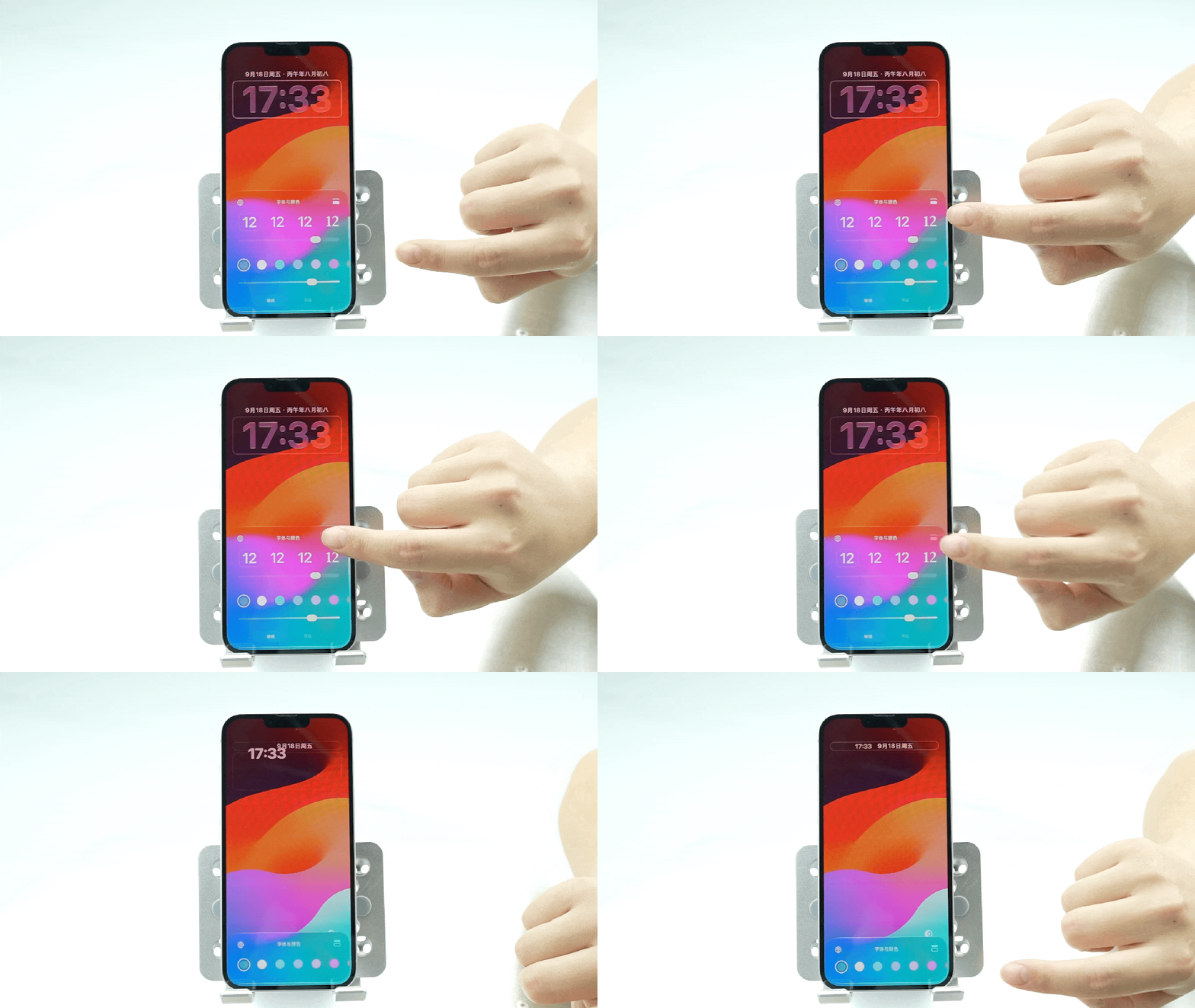
إذا كانت لديك موارد مالية قوية وقمت بشراء سلسلة 18 Pro، فستجد أنه يمكن أيضًا ربط مكون ساعة قفل الشاشة بخلفية الشاشة الحصرية. اسحب مكون الساعة وستتحرك الخلفية أيضًا وفقًا لذلك، وهي مليئة أيضًا بالقيمة العاطفية.
اكتشف الأصدقاء أيضًا أن هاتف 14 Plus يحتوي أيضًا على زجاج سائل، ويبدو أنه يعمل بشكل جيد؟
لا أستطيع إلا أن أقول إنها تبدو رائعة حقًا بالعين المجردة. لا يبدو الزجاج السائل الموجود في 14 Plus مختلفًا عن الزجاج الموجود في 18 Pro الذي تم إصداره حديثًا.
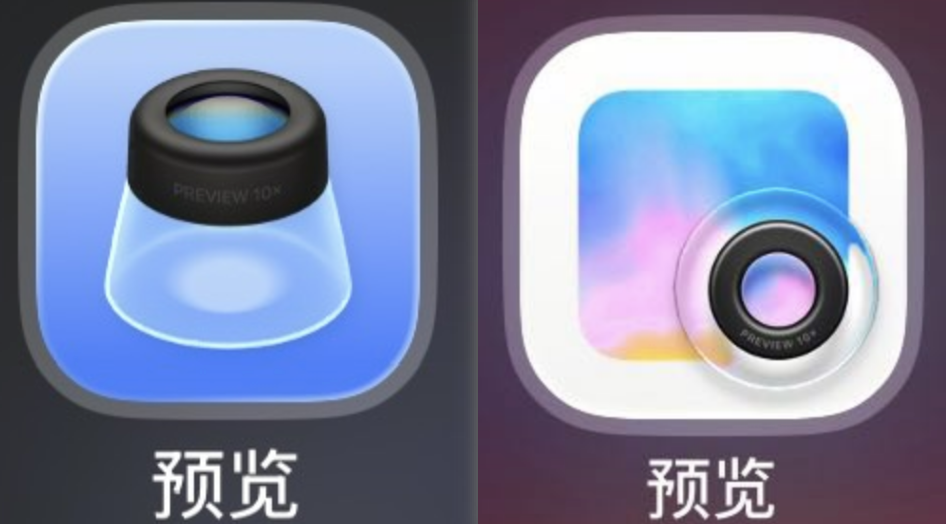
قام iOS 27 أيضًا بإعادة رسم الرموز. تبدو العديد من الرموز "زجاجية" أكثر. الأكثر وضوحًا هو أيقونة تطبيق المعاينة. يمكنك أن تشعر به.
على اليسار يوجد iOS 26 وعلى اليمين iOS 27
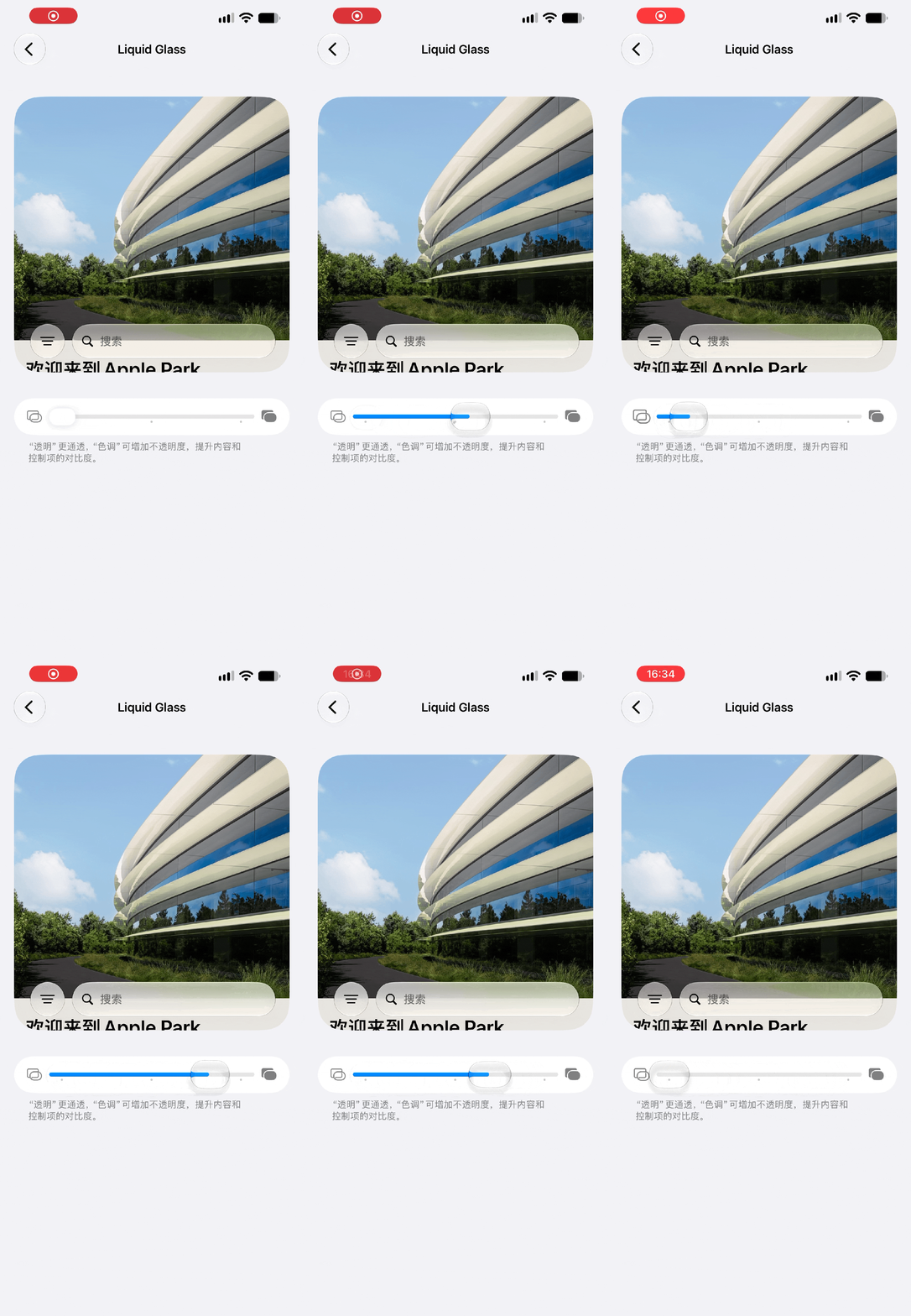
أوه، بالمناسبة، تعديل التعتيم في Liquid Glass مدعوم أيضًا على iPhone 14 Plus.
قامت شركة Apple أيضًا بإخفاء بيضة عيد الفصح الصغيرة هنا. في واجهة معاينة التأثير، إذا واصلت التمرير لأعلى، فسيتم تشغيل رابط صندوق الإدخال. سيقوم مربع الإدخال تلقائيًا بإدخال نص العينة وسيهتز.
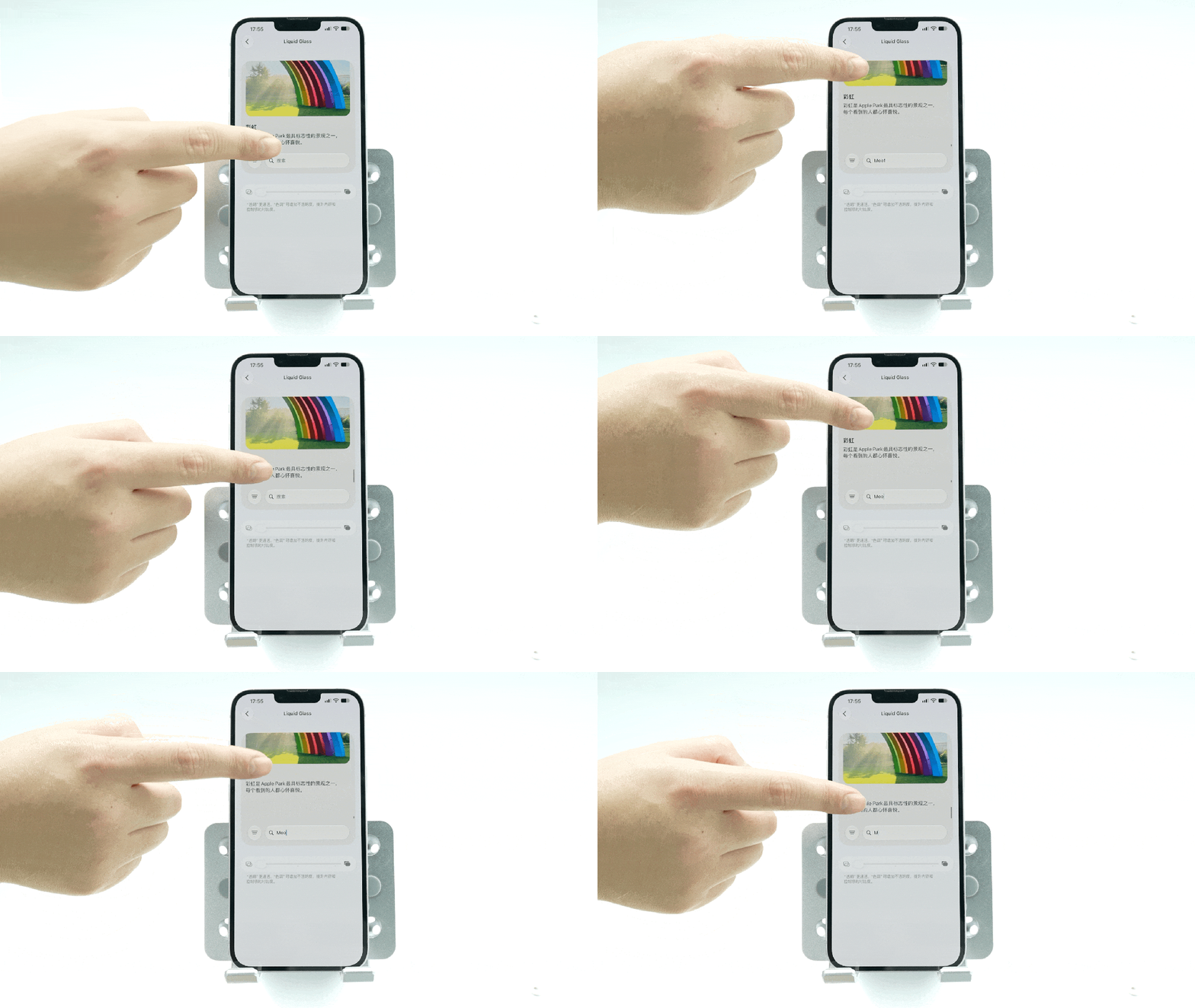
والأمر الأكثر إثارة للدهشة هو أنك إذا كررت هذه الضربة لأعلى، فستحصل على صورة "كلب وبقرة".
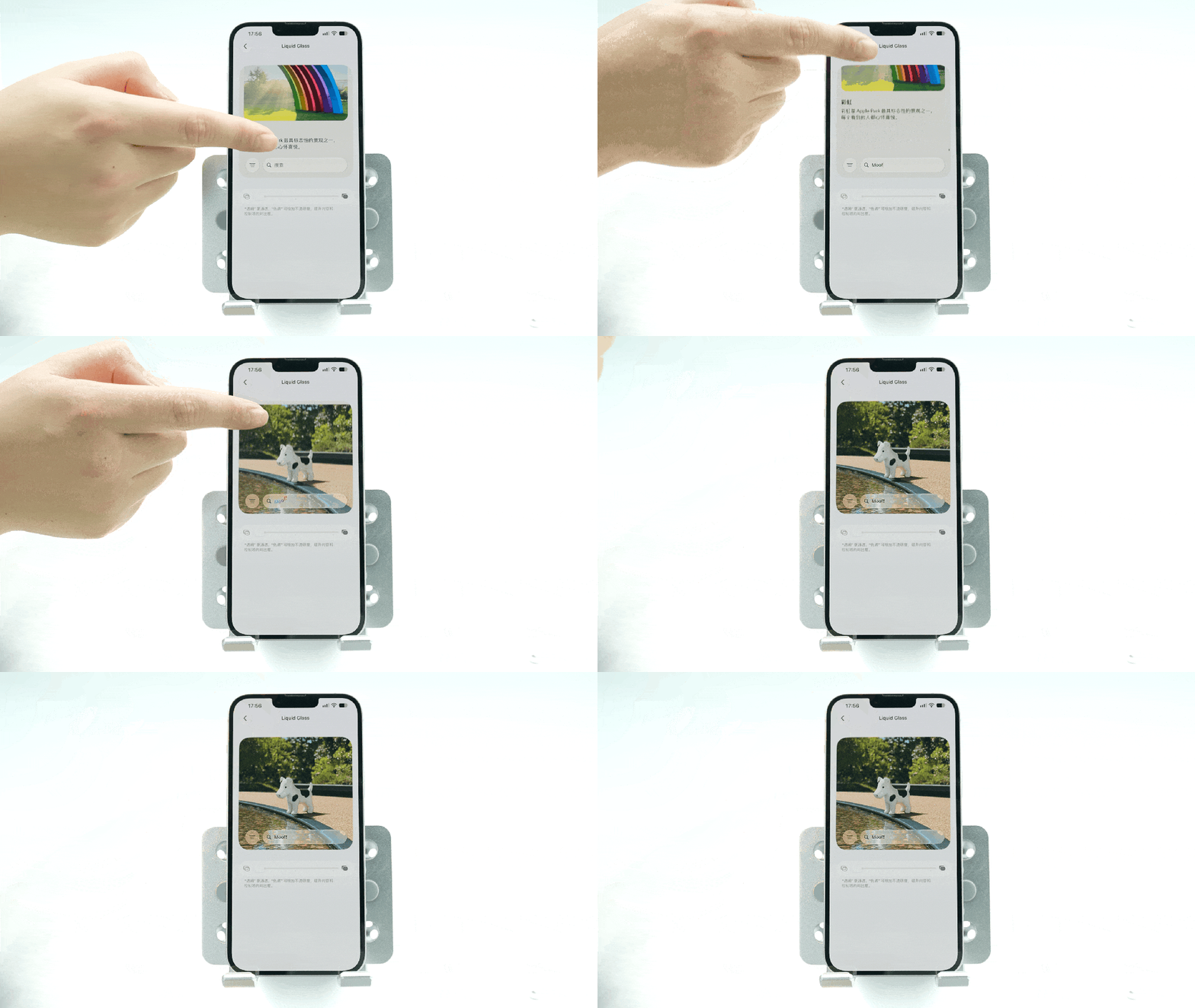
دعونا ننظر إلى الأسفل.
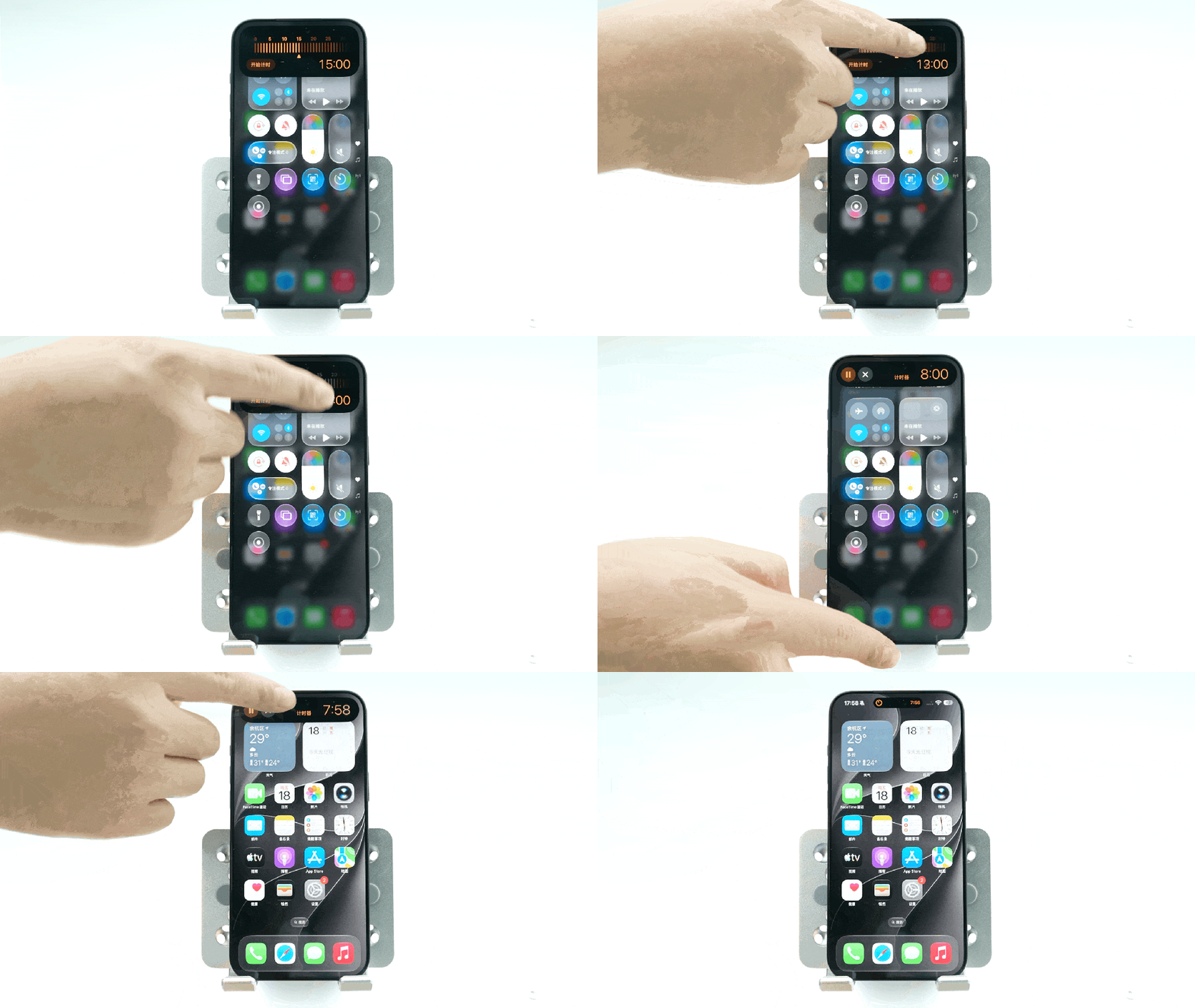
من خلال الانزلاق لأسفل لسحب مركز التحكم، وجد توني أن العد التنازلي السريع بالداخل قد تم تقديمه أيضًا بطريقة أكثر ملاءمة.
انقر على زر المؤقت، وستظهر نافذة منبثقة. يمكنك تحديد مدة التوقيت بمجرد التمرير عليها.
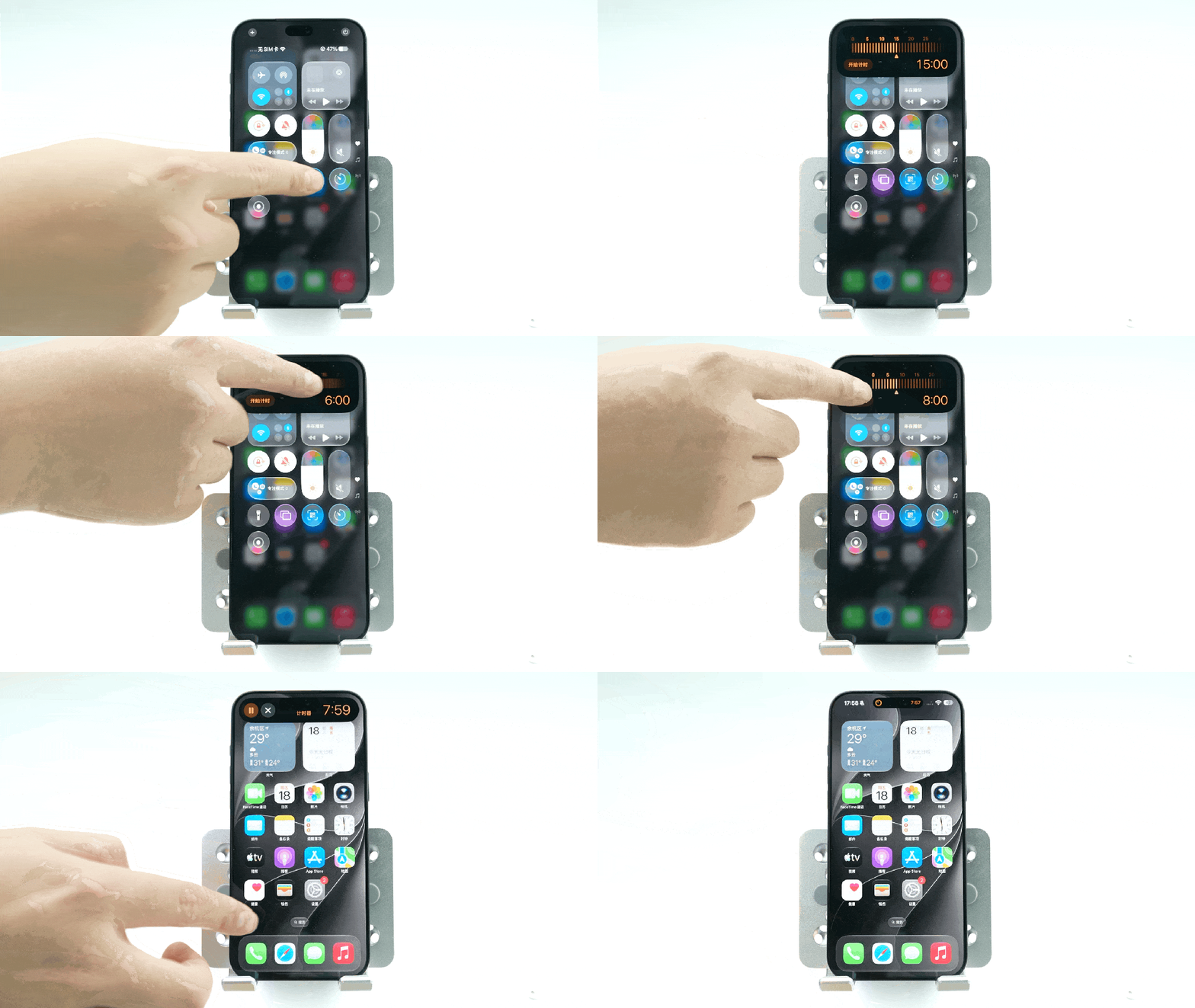
تجدر الإشارة إلى أن هذه الوظيفة لا تعتمد على أجهزة Smart Island. يمكن لـ 14 Plus الذي أملكه أيضًا تشغيله من خلال شاشة مقطوعة.
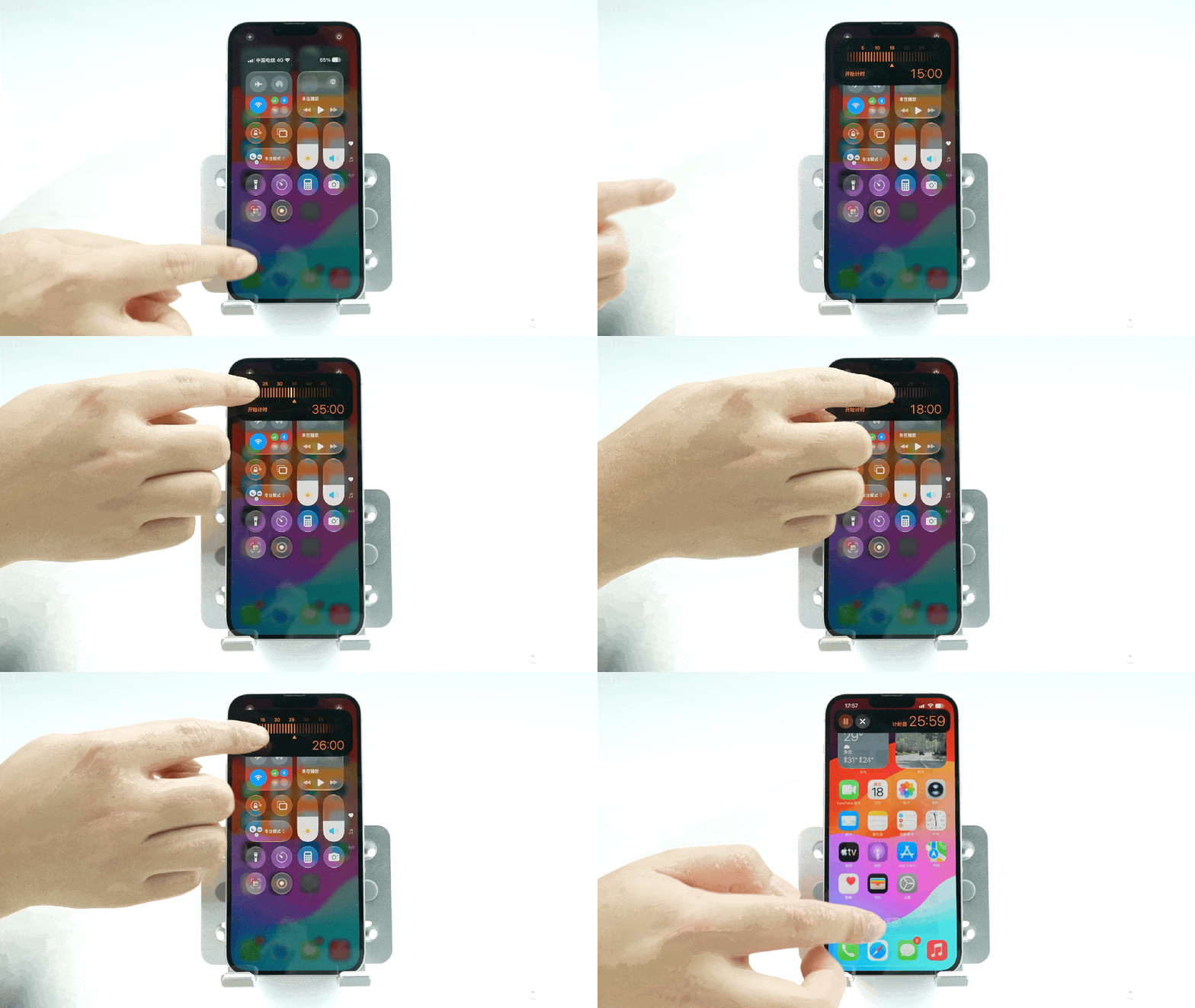
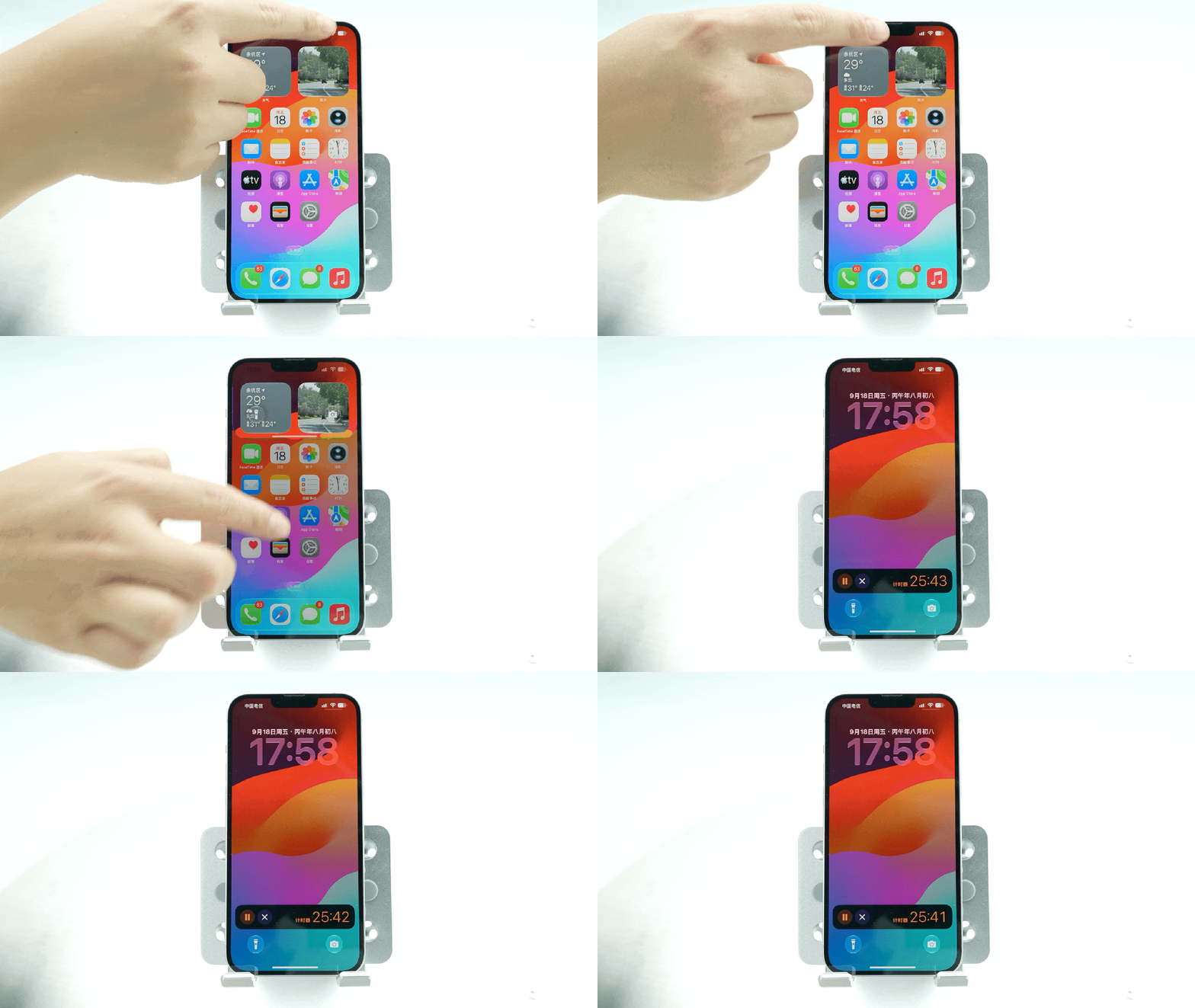
ولكن بعد العودة إلى سطح المكتب، لن يعرض Liu Hai عنصر التحكم في التوقيت، وسيتعين عليك سحب شريط الإشعارات لأسفل لتشغيل المؤقت.
إذا كنت تستخدم نموذجًا به جزيرة ذكية، فبعد بدء المؤقت، سيتم وضع مسافة بادئة للنافذة المنبثقة مباشرة في الجزيرة الذكية وستستمر في العرض.
إذا قمت بالضغط مع الاستمرار على زر الطاقة لاستدعاء Siri، فستجد أن Siri لا يزال هو الكرة الأصلية ولم يصبح واجهة مستخدم جديدة تطفو على السطح من Smart Island كما أشيع سابقًا.
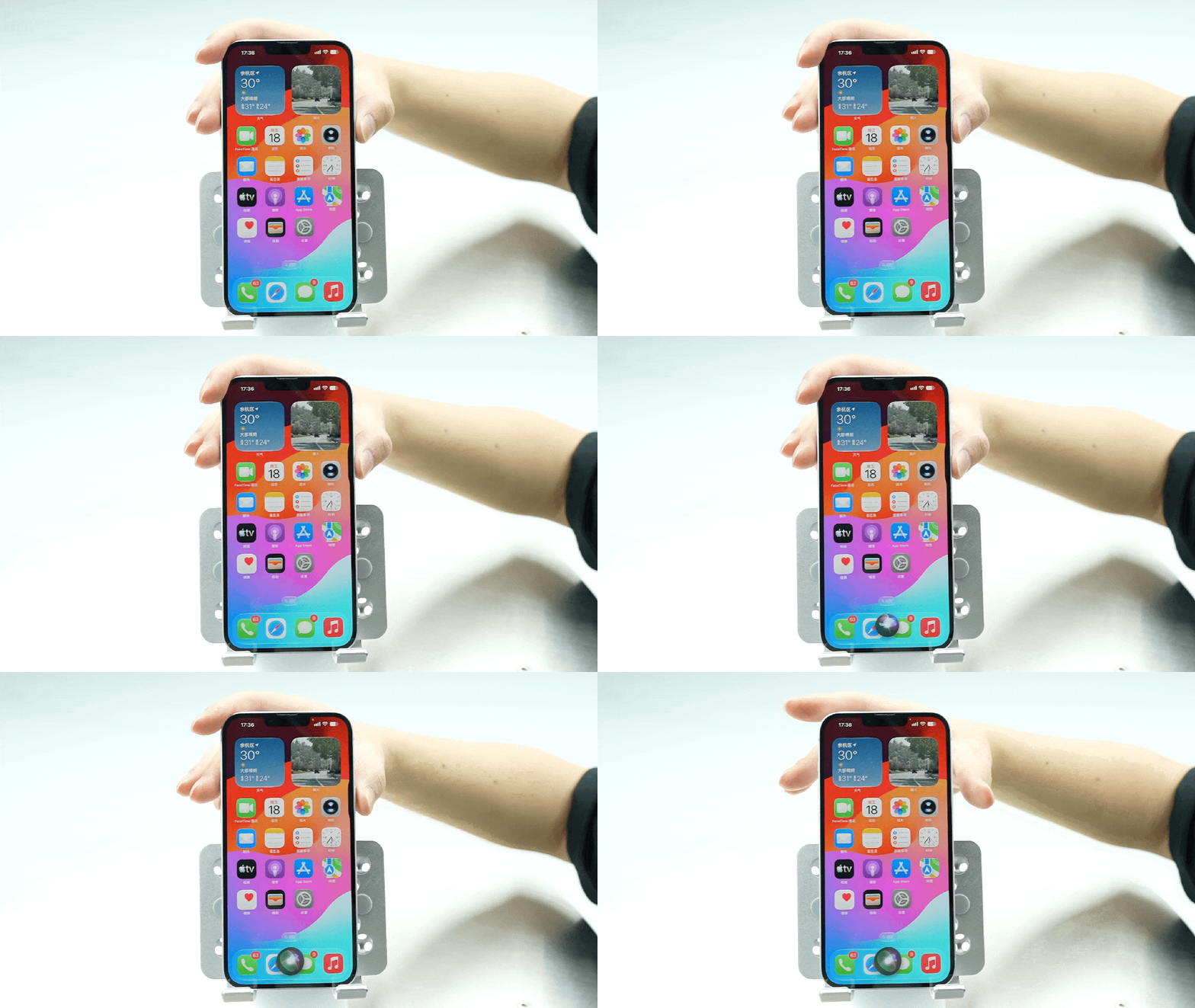
وليس من المستغرب أنه في الإصدار الصيني من iOS 27، لا يزال Siri غير قادر على الوصول إلى Apple Intelligence...
لكن الخبر السار هو أن سيري لم يتغير تمامًا. أليس هناك تعديل جديد لمعدل الكلام للبث الصوتي لـ Siri (رأس الكلب
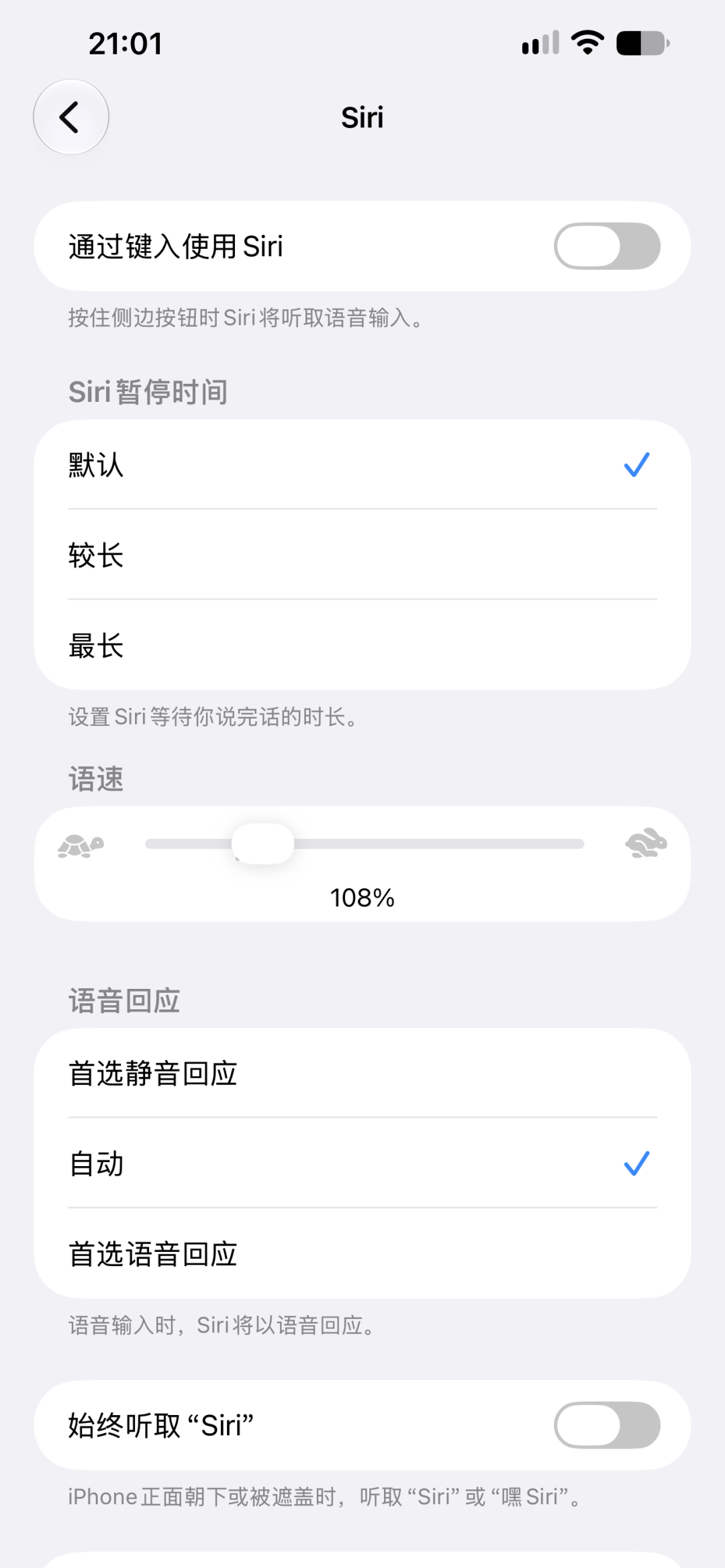
هذه الميزة مخفية في الإعدادات-Siri-إعدادات إمكانية الوصول.
>/ # أبرز الميزات الجديدة في التطبيق
بعد النظر في هذه البنى التحتية، دعونا نلقي نظرة على كل تطبيق.
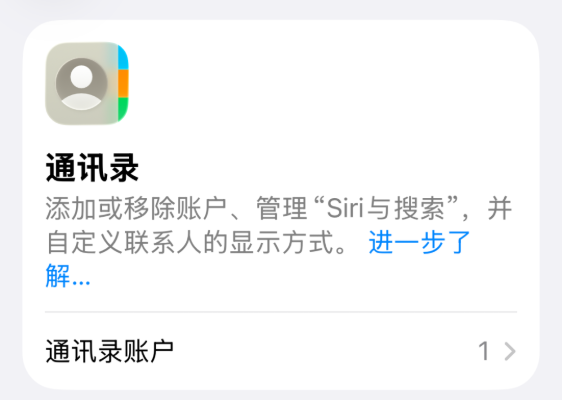
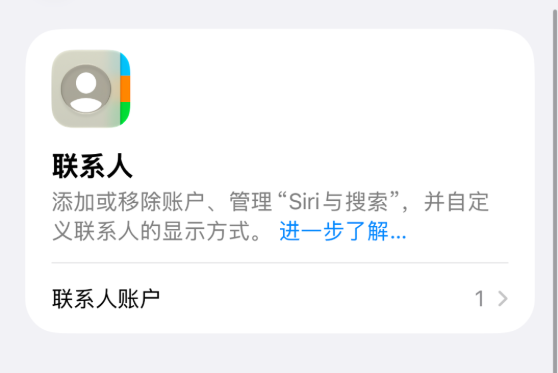
الأول هو التغيير في اسم التطبيق: لقد غيّر تطبيق دفتر العناوين السابق اسمه في الإصدار الرسمي لنظام iOS 27. ويسمى الآن "جهات الاتصال". لا تخطئ عندما تبحث عنه.
ثم اكتشفنا أنا وتوني أن تطبيقات iOS 27 جميعها لها اتجاه مشترك، وهو التكيف مع الشاشات الأفقية.
فيما يتعلق بهذه النقطة، هناك حاليًا مقولة مفادها أنه على الرغم من أن iPhone Duo يستخدم إصدارًا مخصصًا من نظام التشغيل iOS وليس فرعًا من آلة الحلوى، إلا أن آلة الحلوى حصلت أيضًا على العديد من تعديلات الشاشة الأفقية الأفضل بسبب ظهور iPhone Duo.
لا يمكننا التحقق من صحة هذا البيان، ولكن يمكنني تجربته للجميع.
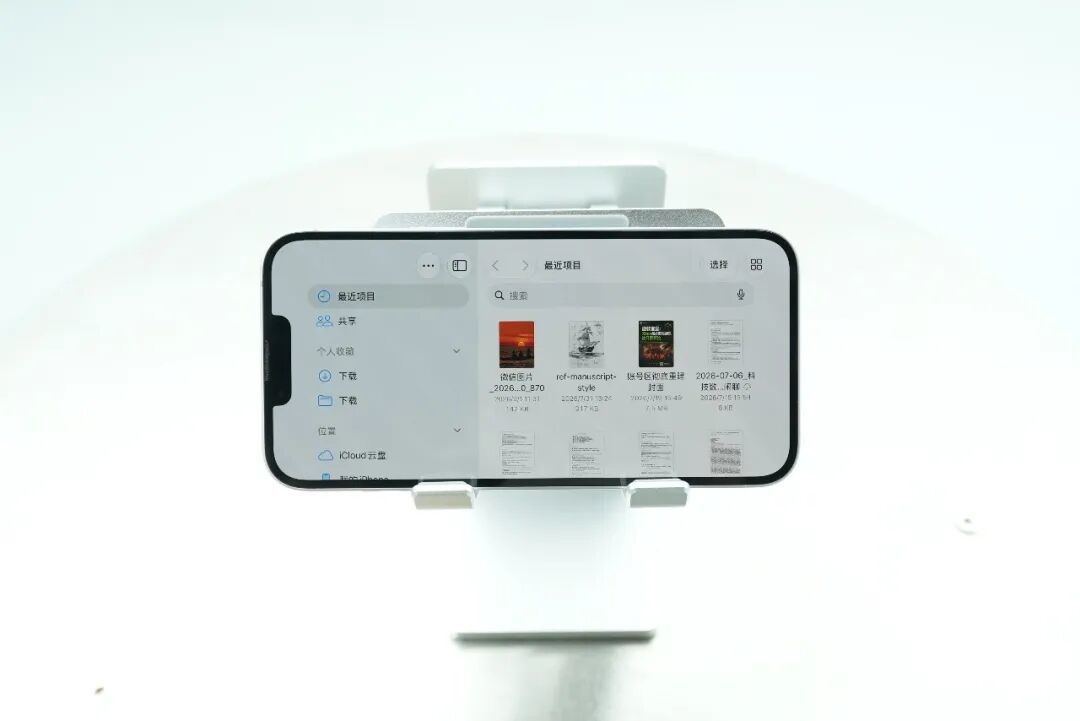
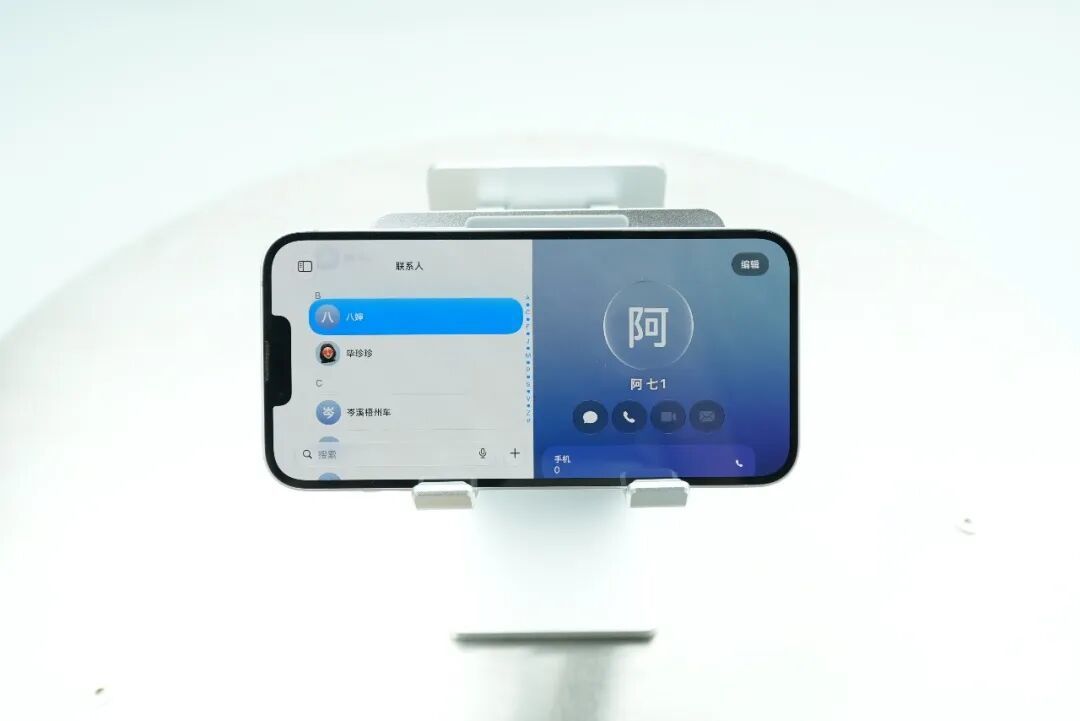
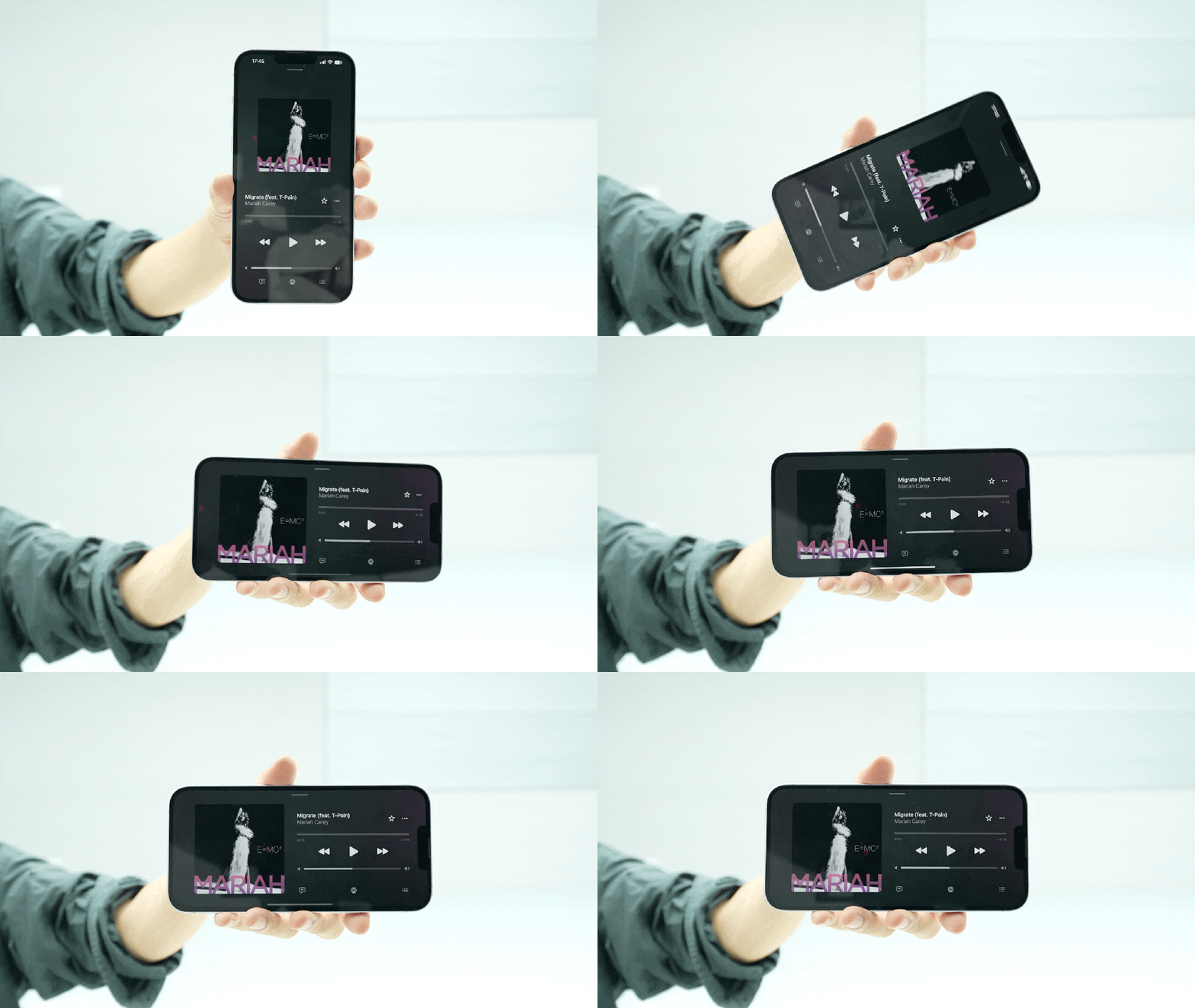
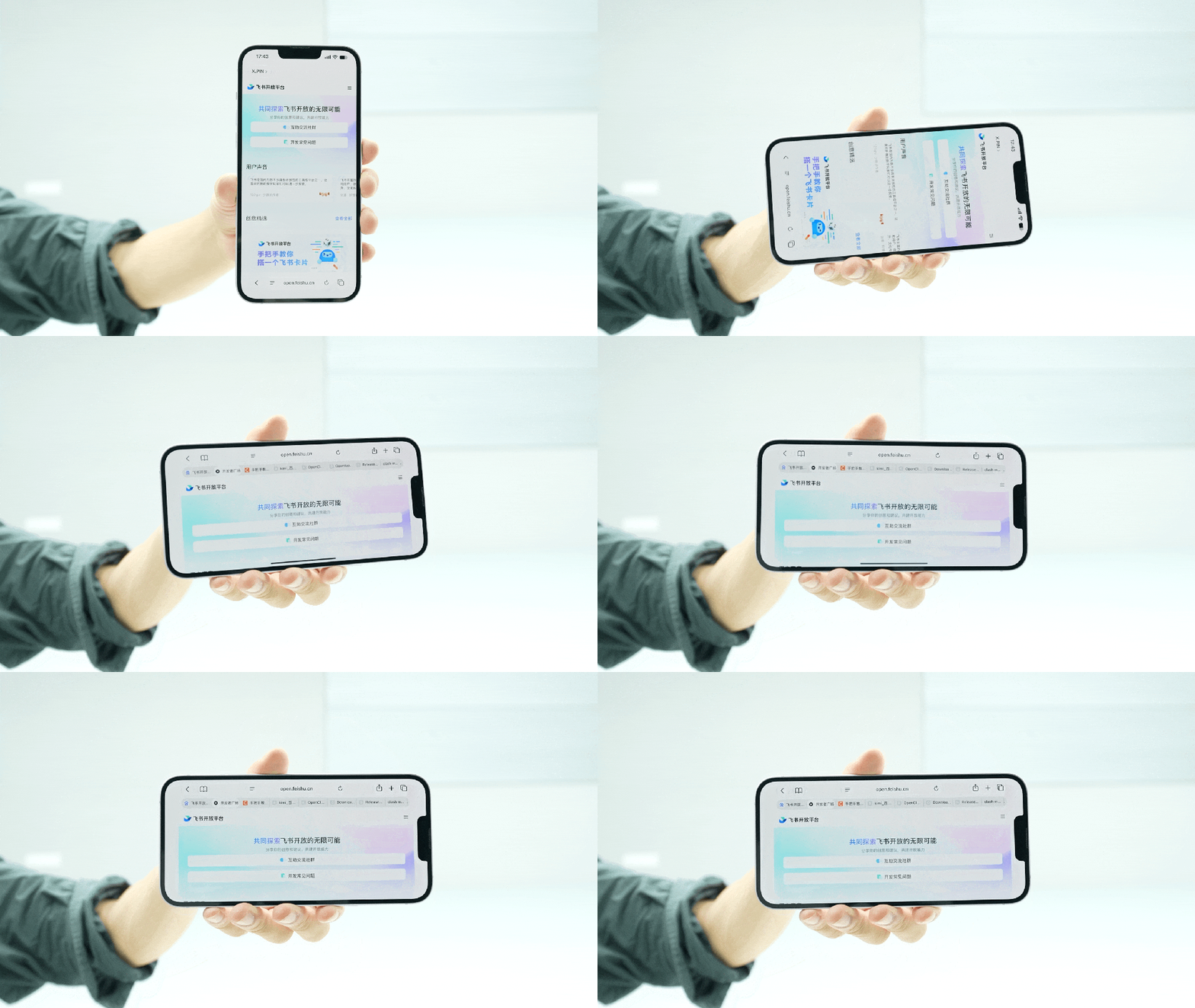
بعد إيقاف تشغيل قفل الاتجاه الرأسي وتحويل الشاشة إلى الجانب، سيتغير تخطيط واجهة المستخدم للطقس والمعلومات وApple Music والتقويم والتذكيرات والملاحظات والمذكرات الصوتية والبوصلة واللياقة البدنية والملفات والبحث وجهات الاتصال وما إلى ذلك.
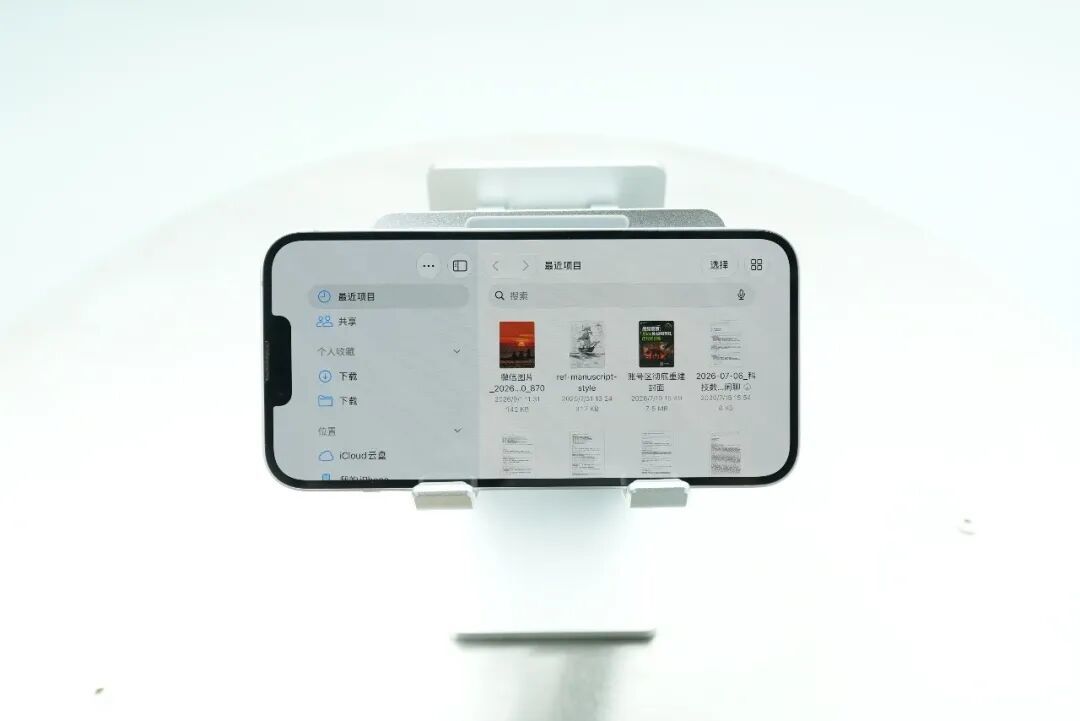
سيقوم برنامج التشغيل، مثل Apple Music وPodcasts، بوضع المحتوى على اليسار وشرائح التحكم المختلفة على اليمين.
سيحتوي Safari على شريط علامات تبويب إضافي مشابه لمتصفحات سطح المكتب.
ستعمل التطبيقات مثل الملفات والرسائل والمذكرات وجهات الاتصال وما إلى ذلك على تقسيم واجهة التطبيق إلى قسمين، حيث يكون شريط التنقل على اليسار وصفحة التفاصيل الخاصة بالكائن المحدد على اليمين.
لماذا يبدو هذا التصميم مألوفًا بعض الشيء - ما رأيك، أنا أتحدث عن نظام تشغيل iPad (رأس الكلب)
دعونا نلقي نظرة على بعض التحديثات التفصيلية لكل تطبيق على حدة.
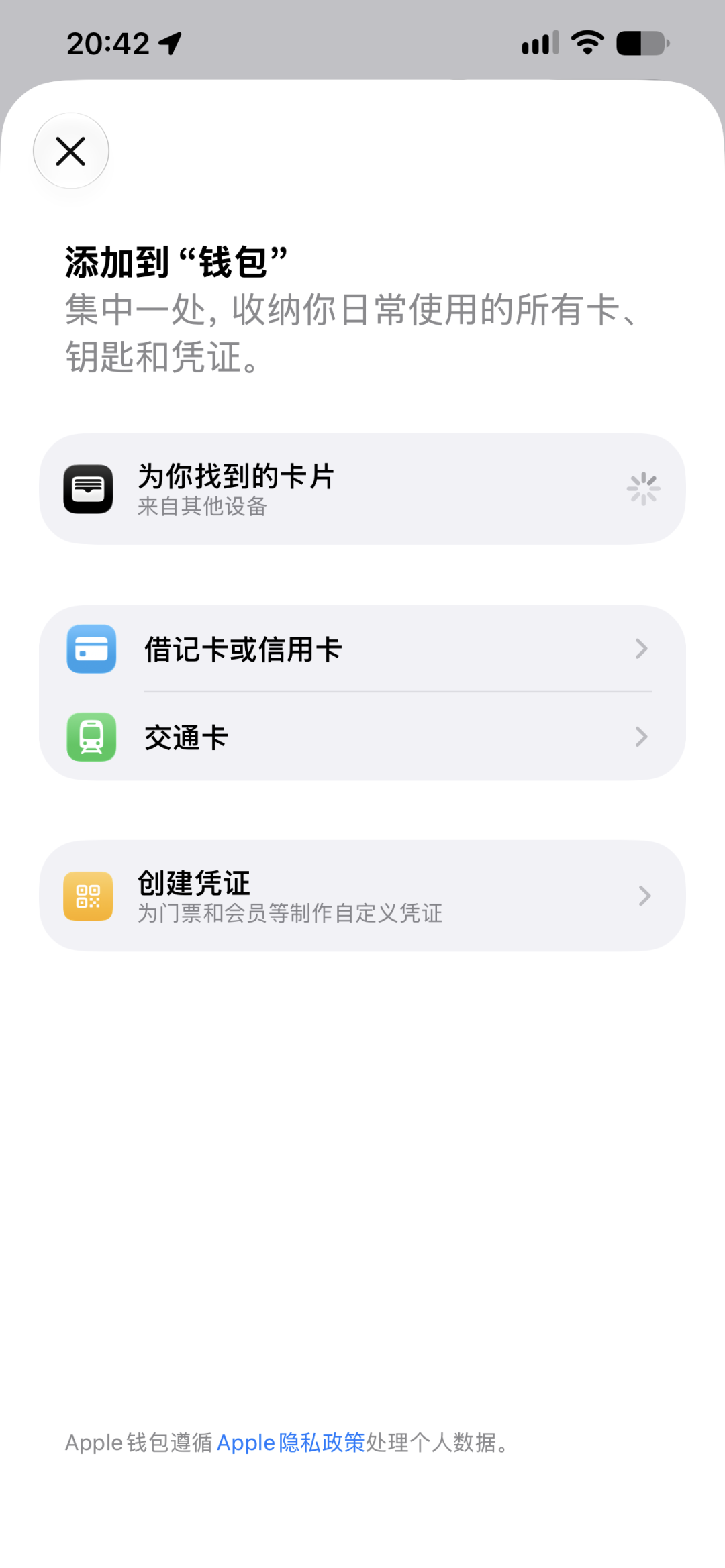
عند النقر على علامة الزائد الموجودة أعلى الصفحة الرئيسية للمحفظة، ستجد خيارًا إضافيًا لإنشاء شهادة.
يوفر ثلاثة نماذج. لقد جربت القالب "القياسي" ووجدت أن درجة الحرية عالية جدًا.
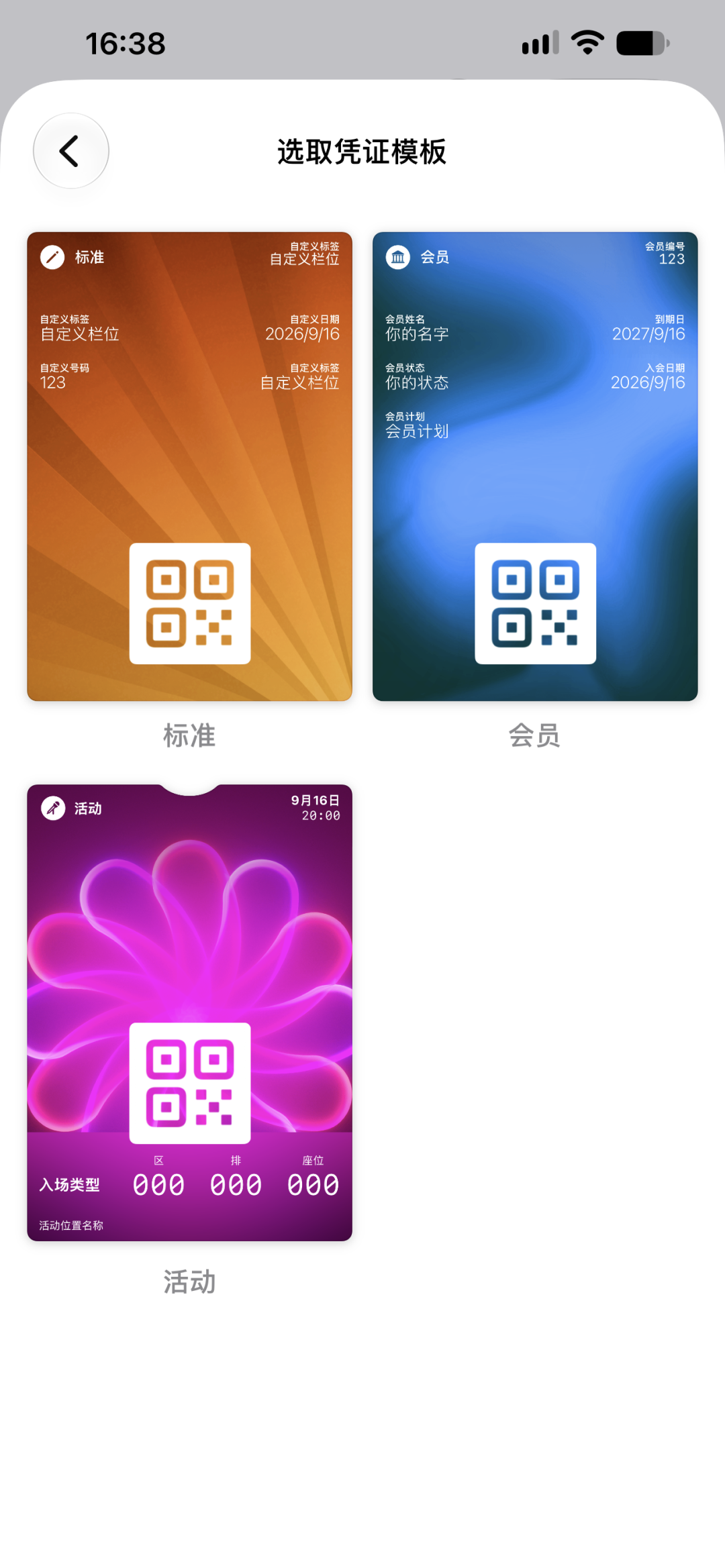
في الأساس، يمكنك ملء جميع المعلومات التي يجب أن تكون على البطاقة أو التذكرة، ويمكنك أيضًا إضافة رمز الاستجابة السريعة.
ومع ذلك، استنادًا إلى الاختبار الحالي، تدعم هذه الوظيفة فقط إضافة رموز QR على القسائم الورقية، ولم يتم بعد تكييف رموز QR الديناميكية للفواتير الإلكترونية.
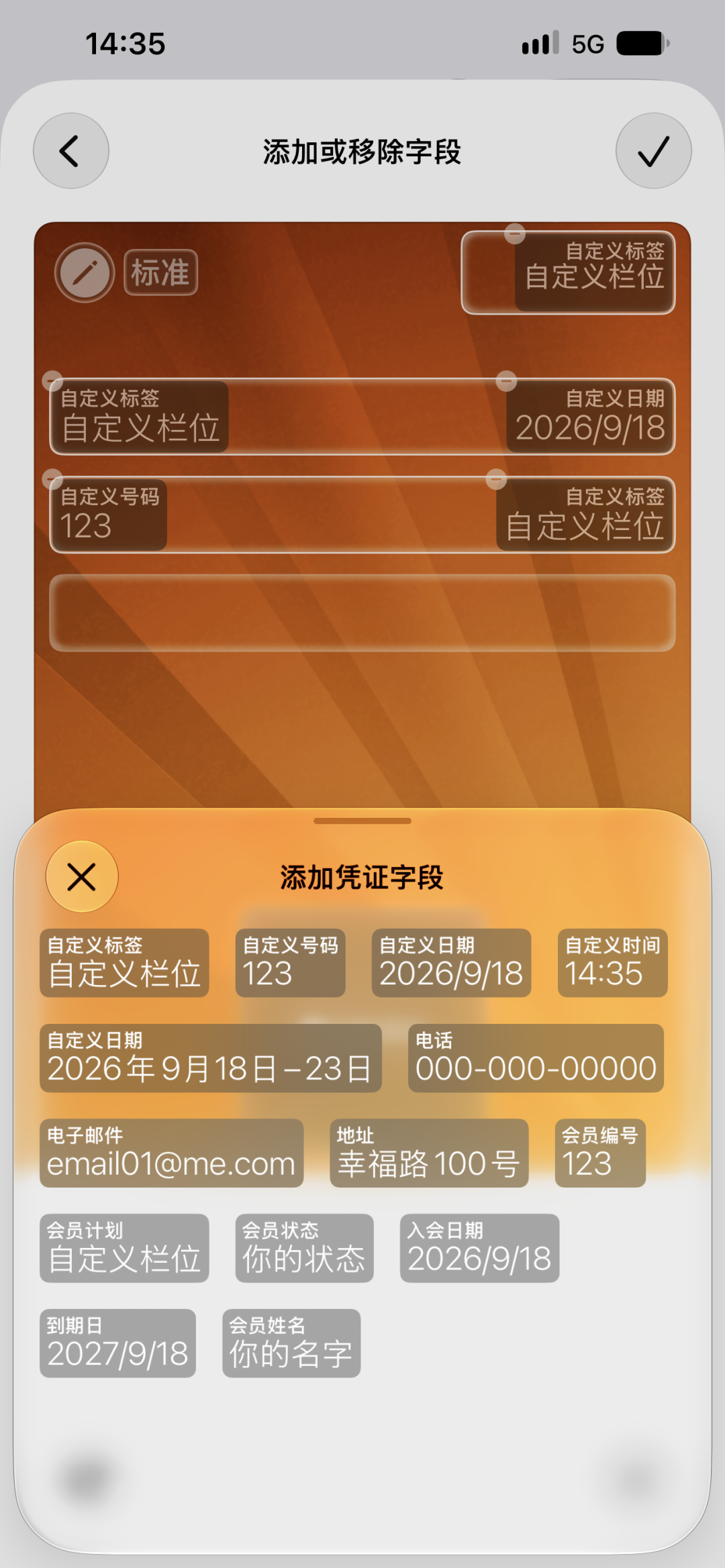
الأشخاص مثلنا الذين غالبًا ما يحضرون المعارض والمؤتمرات الصحفية سوف يبكون حقًا عندما يرون هذه الوظيفة. في المستقبل سنضيفه إلى كل معرض، وفي نهاية العام يمكننا التقاط لقطة شاشة لإثبات حجم العمل للمراجعين السيئين (البوشي
لا يدعم الإصدار الحالي المسح والإضافة بنقرة واحدة. لا تزال جميع المعلومات بحاجة إلى تعديل سطرًا تلو الآخر. لا أعرف ما إذا كان سيتم إضافة التعرف التلقائي في المستقبل.
بالإضافة إلى المحفظة، تضيف الكاميرا أيضًا العديد من الوظائف الجديدة.
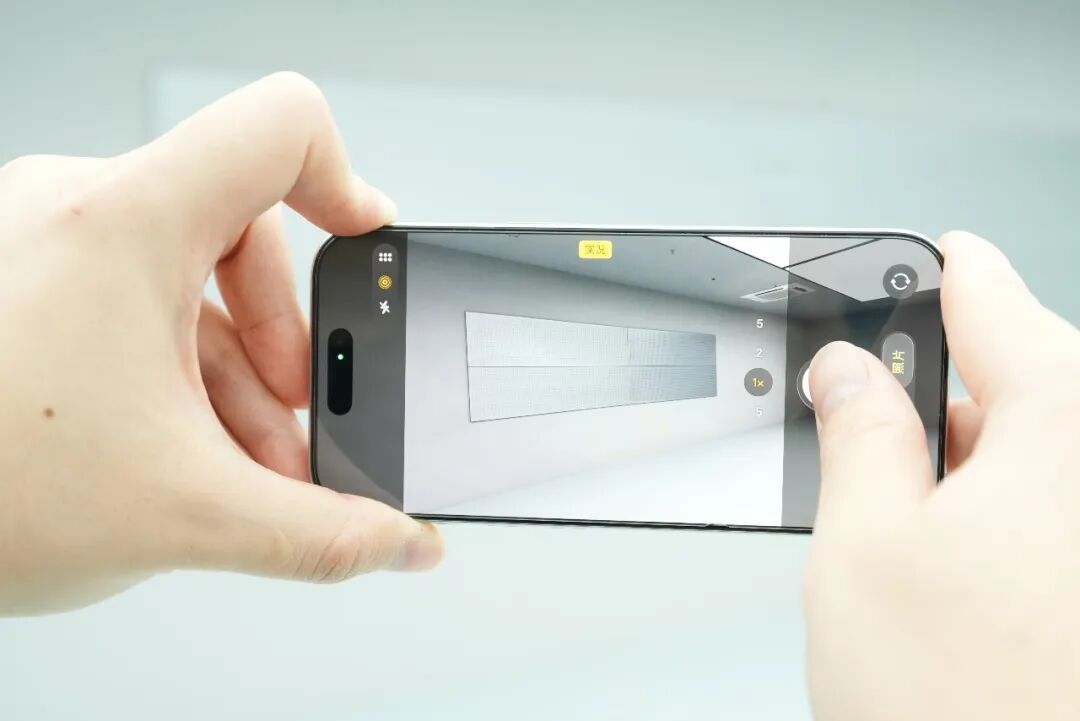
أولاً وقبل كل شيء، في واجهة عدسة الكاميرا، ستلاحظ أن تخطيط الزر مختلف قليلاً. تم نقل إدخال "المزيد" السابق من الزاوية اليمنى العليا من الشاشة إلى الجانب الأيمن من زر الغالق.
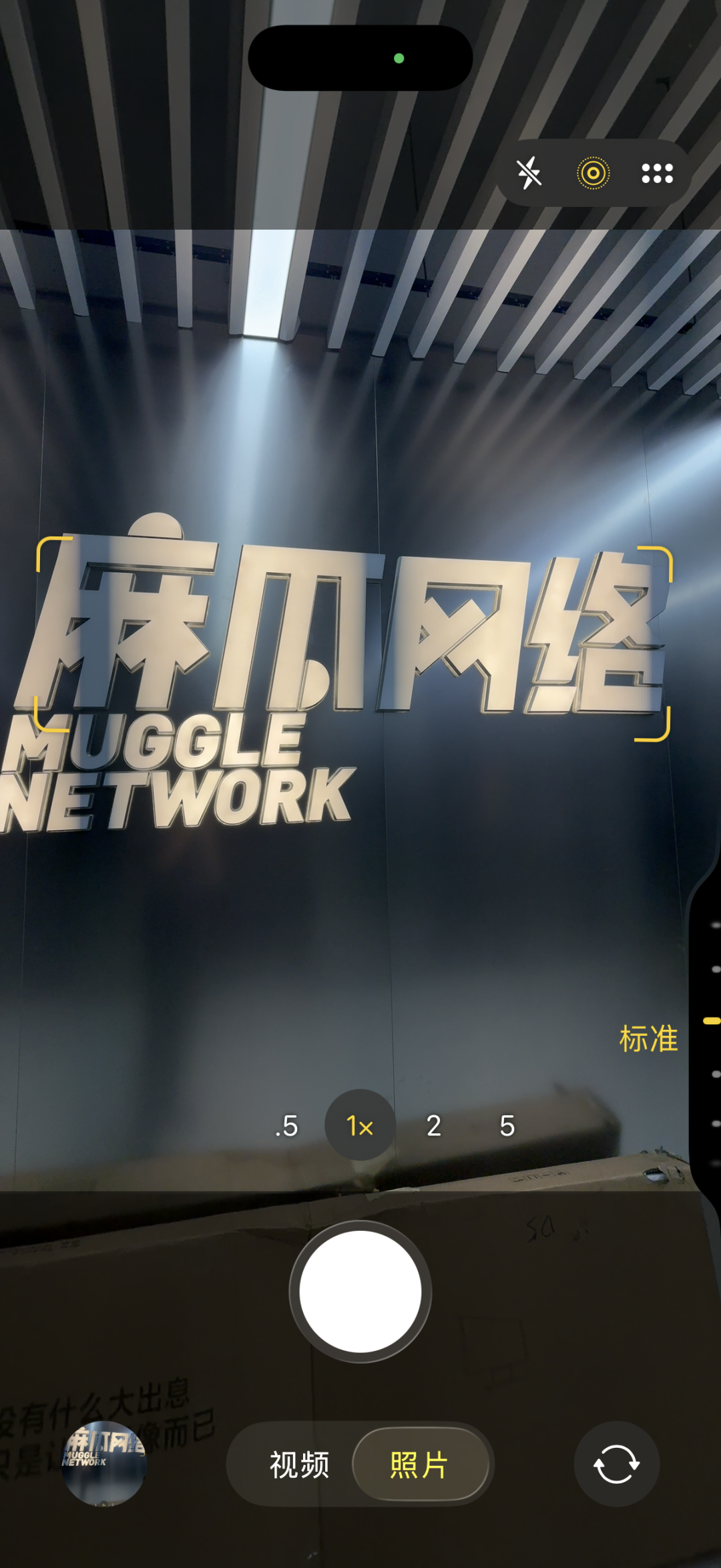
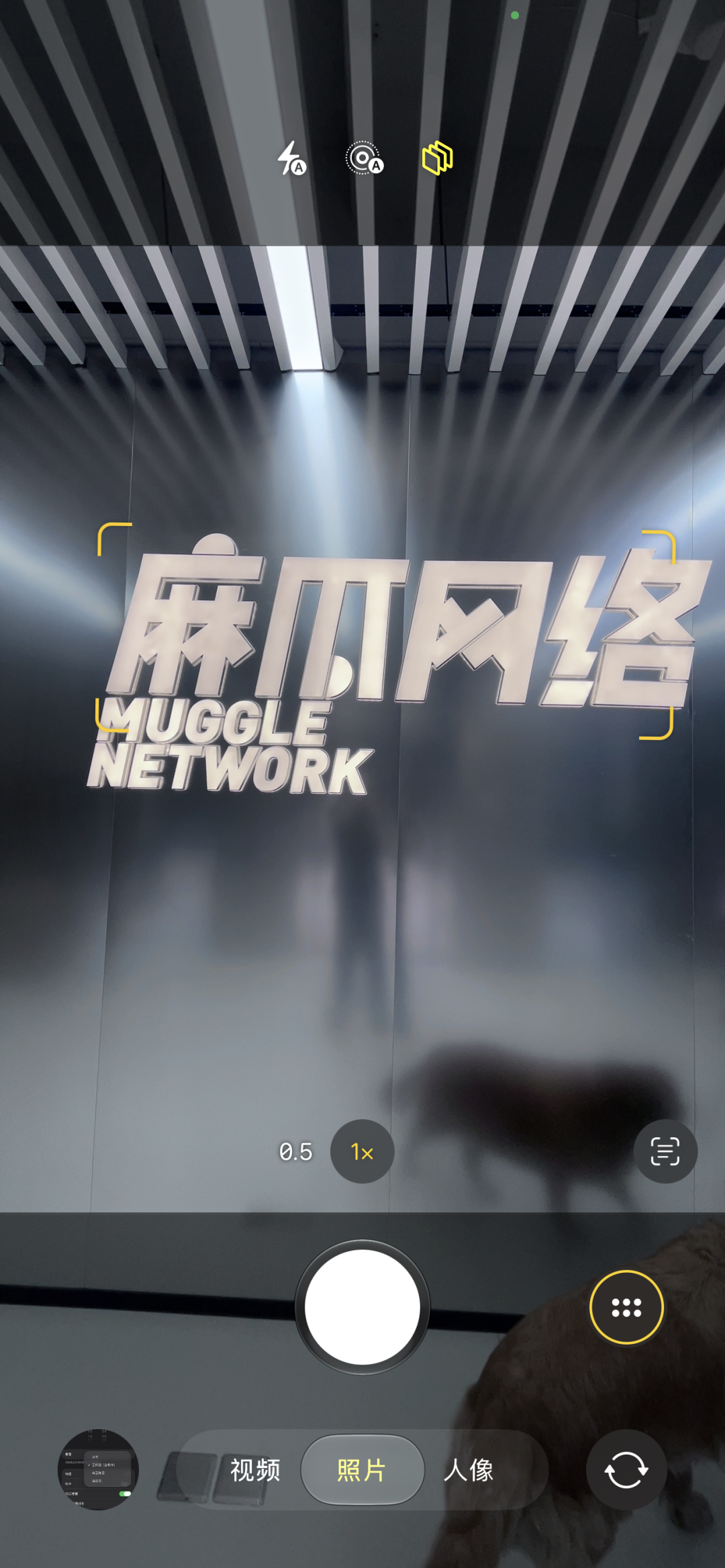
بعد النقر، ستجد أن هناك وظيفة إضافية تسمى "النمط".
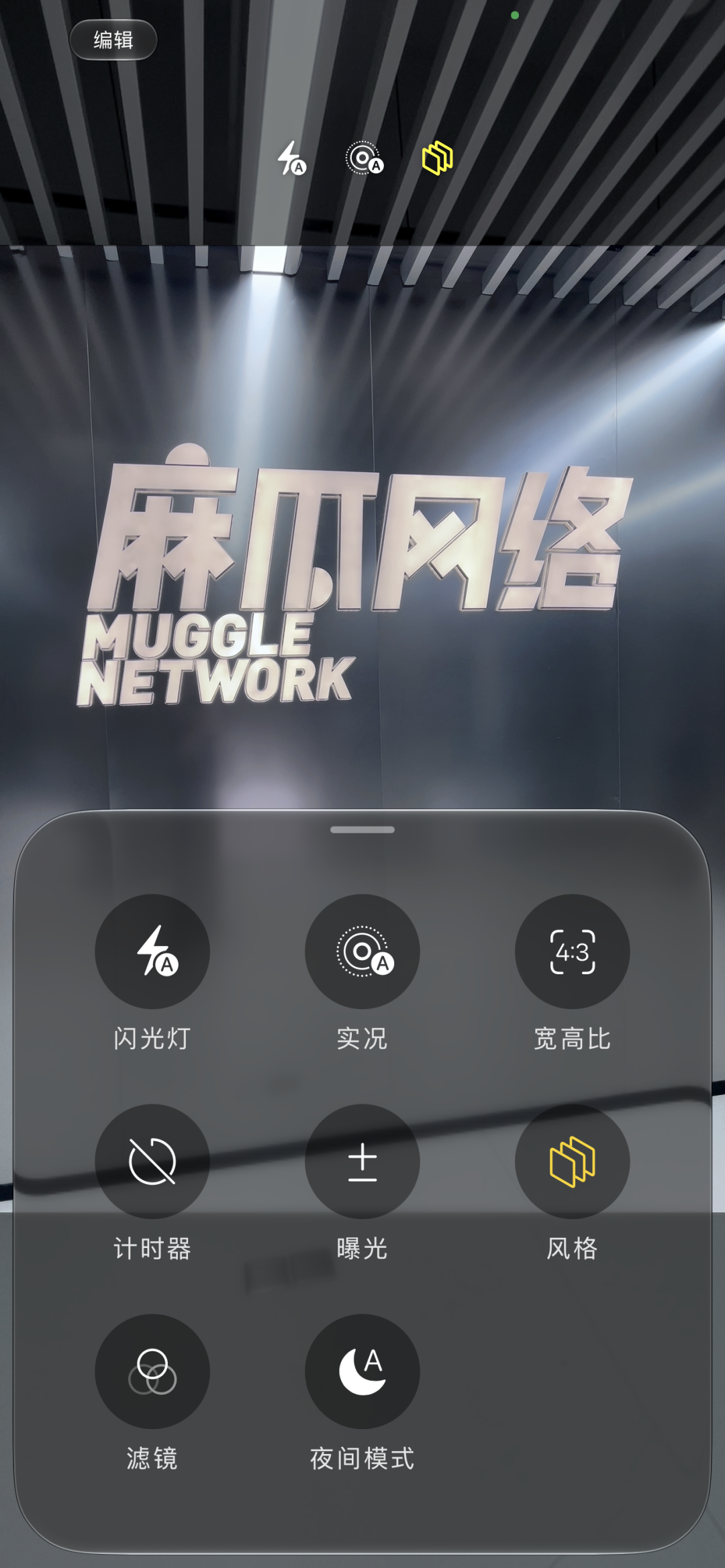
الشيء المثير للاهتمام يأتي في هذا الوقت. إنه أيضًا iOS 27، ويبدو رمز "Style" لجهاز iPhone 14 Plus بهذا الشكل.
بعد النقر للدخول، يتم توفير عدد قليل فقط من أنماط التصوير الثابتة، ويمكنك التبديل عن طريق التمرير إلى اليسار أو اليمين. يوجد خياران فقط لتدرج اللون ودرجة حرارة اللون في الجزء السفلي من الواجهة، ويمكن للمستخدمين التمرير إلى اليسار واليمين لضبط القيم.
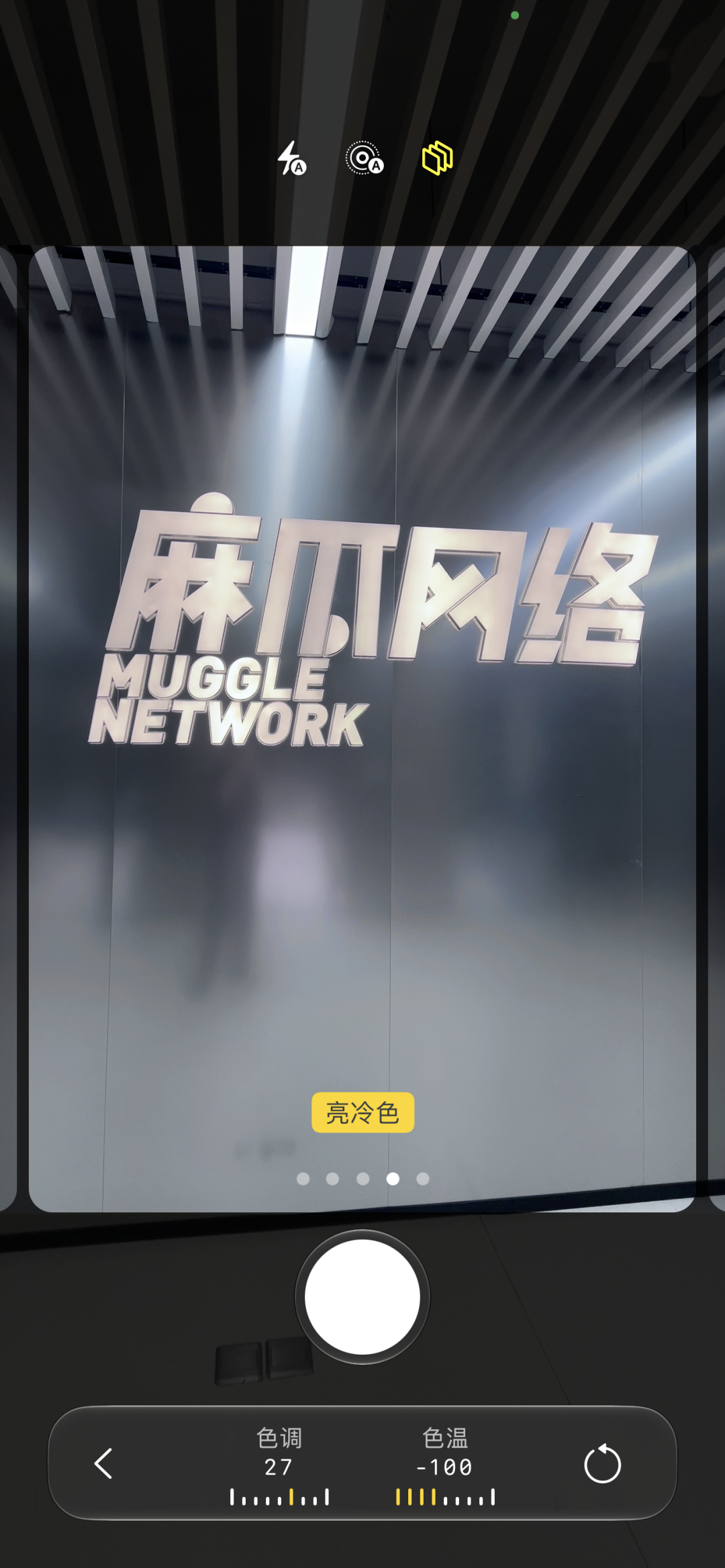
ومع ذلك، فمن الواضح أن هذه الميزة مختلفة في سلسلة iPhone 18 Pro. تبدو الأيقونة هكذا.
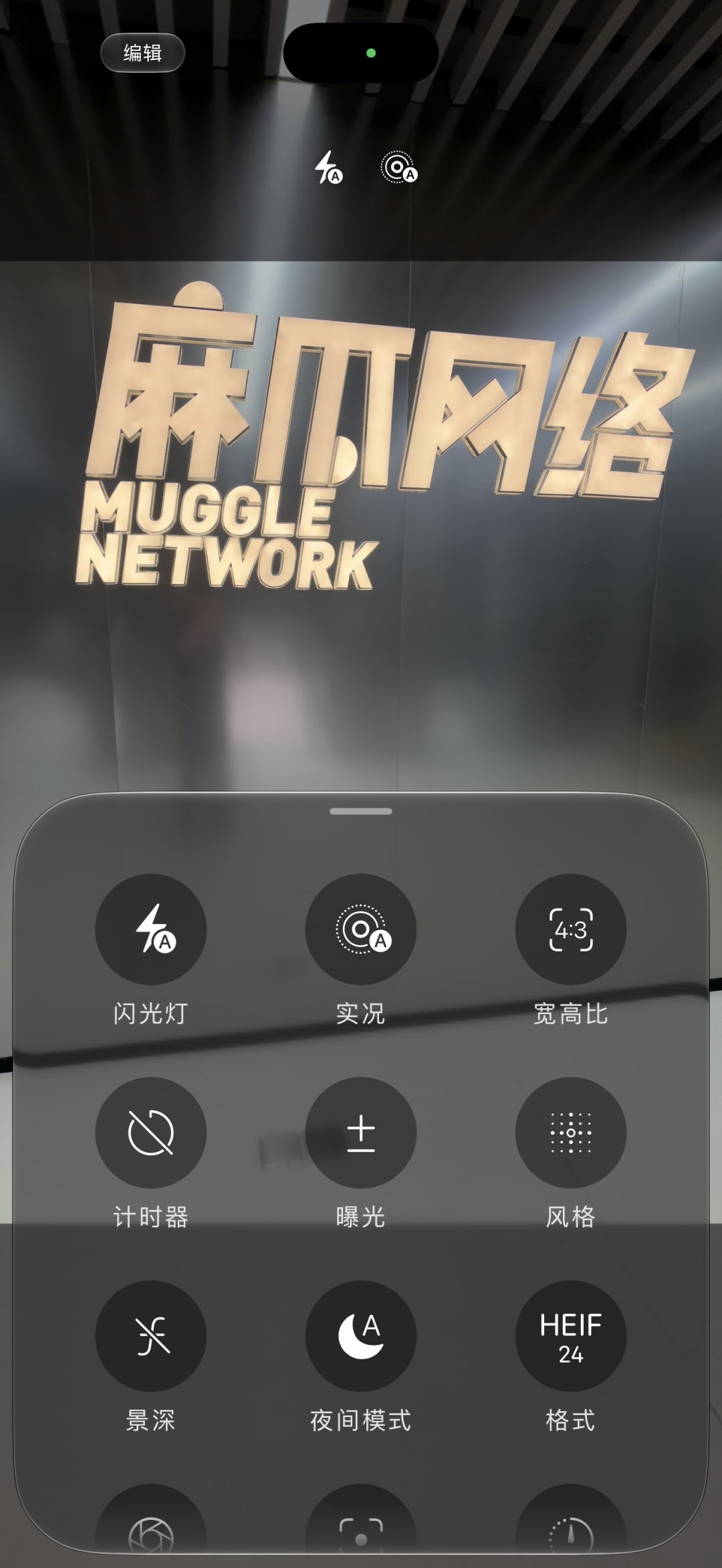
بعد النقر، لا يمكنك فقط تمرير القائمة الموجودة أسفل اليسار أو اليمين للتبديل إلى أنماط مختلفة، ولكن يوجد أيضًا خيار تخصيص إضافي. سيؤدي النقر فوق إلى تحديث "لوحة الألوان" الخاصة بـ Xiaohongshu.
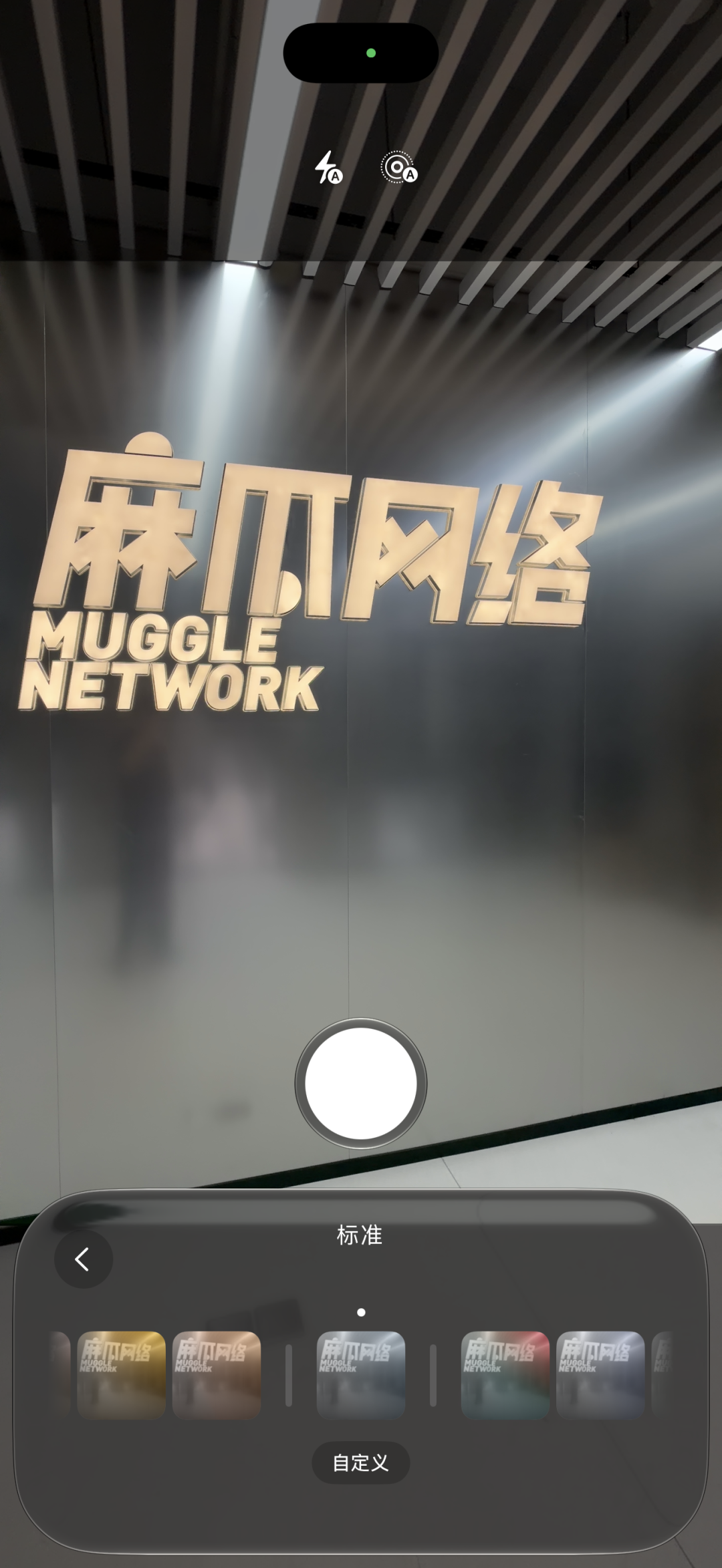
يضيف 18 Pro Max أيضًا قائمة "Texture" بجوار "Palette".
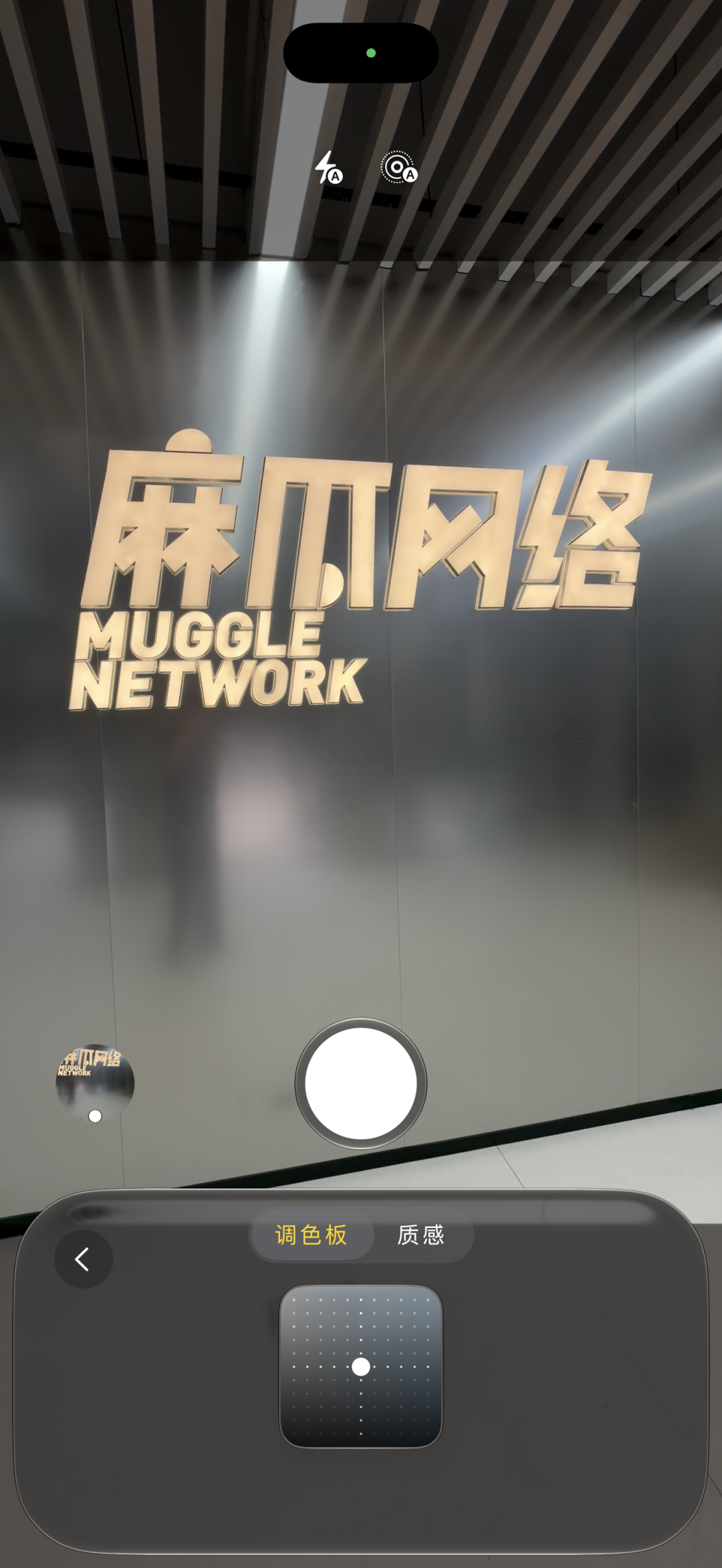
هناك الكثير من الأشياء الجيدة هنا. ليس هناك فقط "جلد ناعم" يمكنه ضبط لون البشرة وضوء وظل يمكنه ضبط الجو، ولكن حتى عندما تنقر على الفيلم، سينبثق خيار صغير. على أحد الجانبين، يمكنك ضبط شدة نغمة الفيلم، وعلى الجانب الآخر، يمكنك اختيار ما إذا كان يحتوي على تفاصيل أم لا.
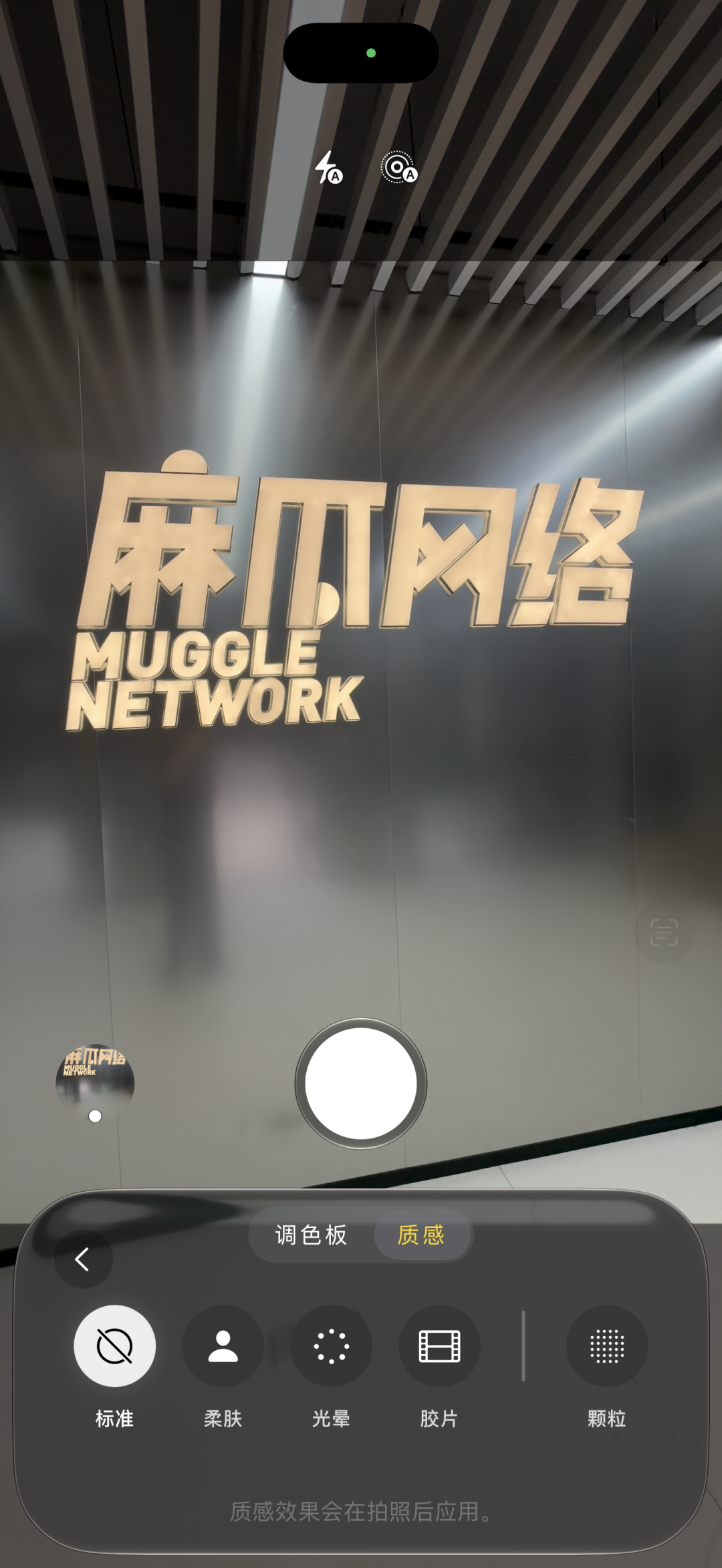
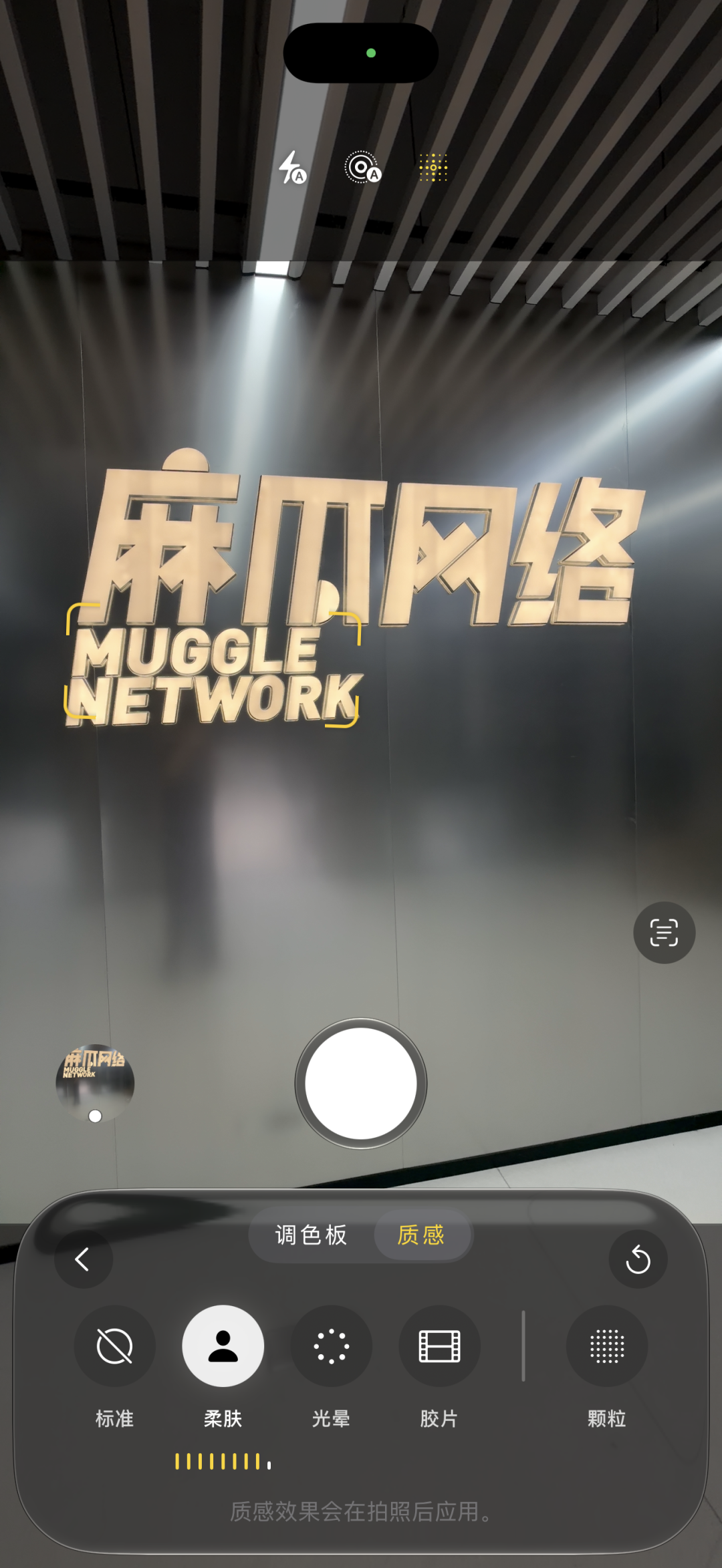
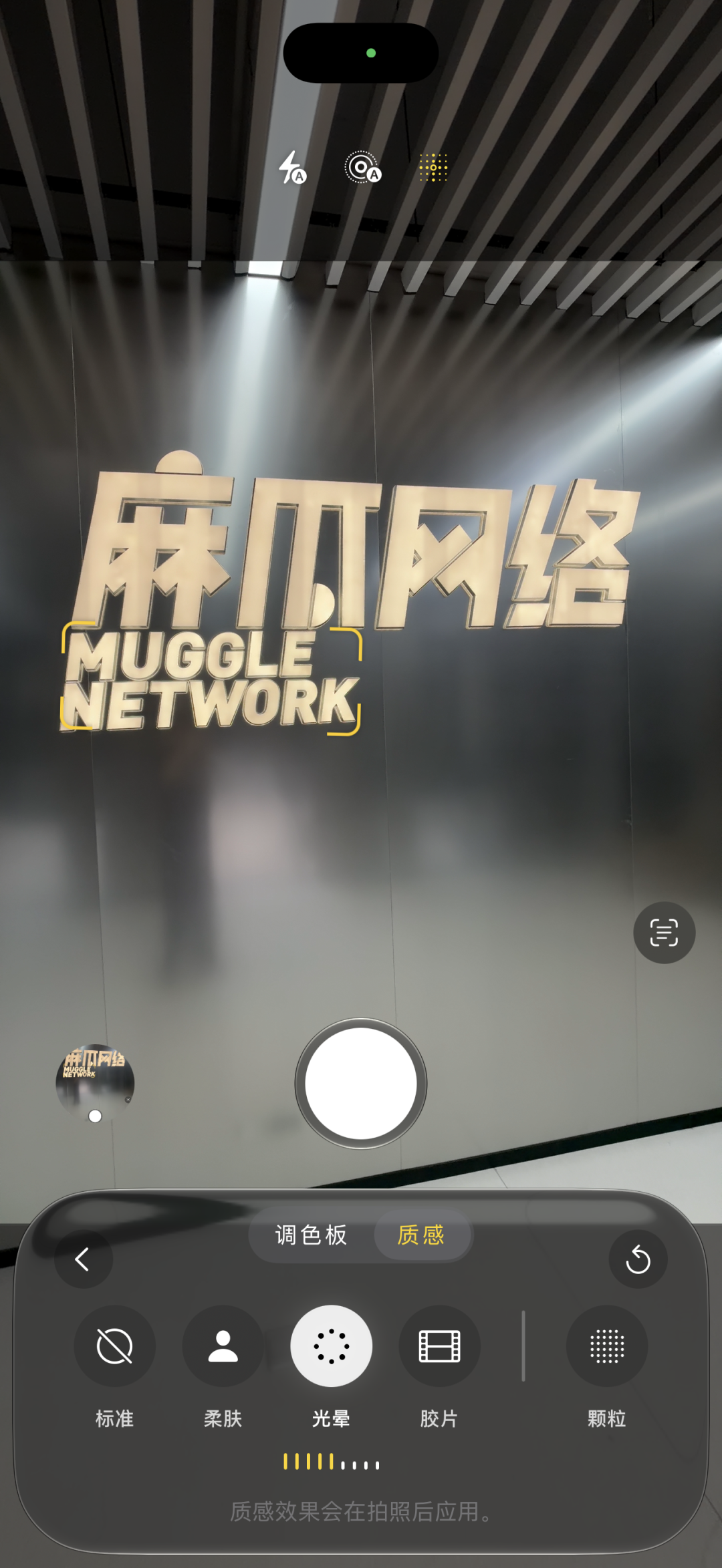
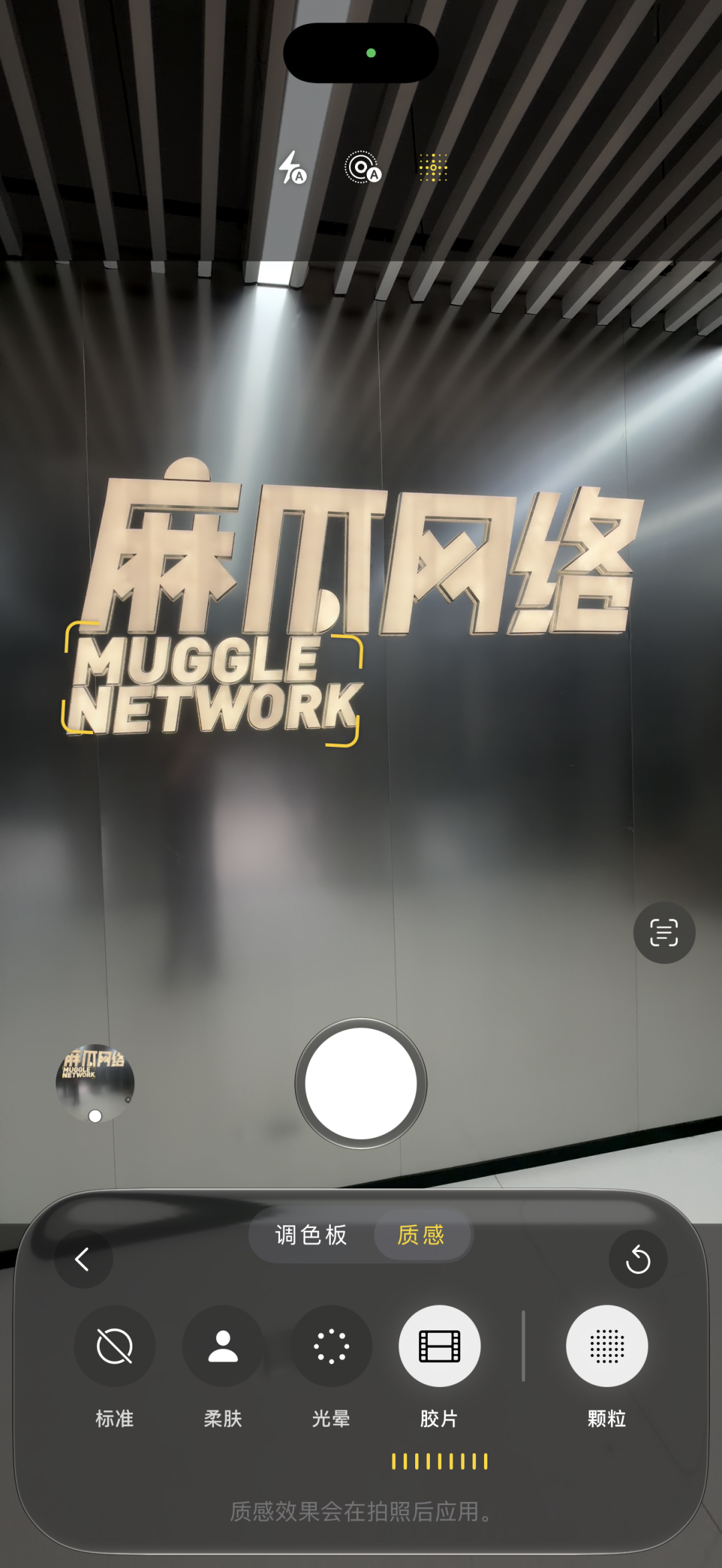
اسحب لليسار
لا أعرف إذا كنت قد لاحظت ذلك - عصا Gulu القديمة مثل iPhone 14 Plus لا تدعم لوحات الألوان حتى لو تمت ترقيتها إلى iOS 27. يمكنها فقط فرك البكرة، ناهيك عن طريقة اللعب الجديدة المتمثلة في "الملمس".
فيما يتعلق بهذه الاختلافات، ألقيت أيضًا نظرة على موقع Apple الرسمي للجميع، ووجدت أن Apple قالت فقط أن هذه الوظيفة تعتمد على طراز iPhone، لكنها لم توضح النماذج التي تدعم الأنماط المخصصة.
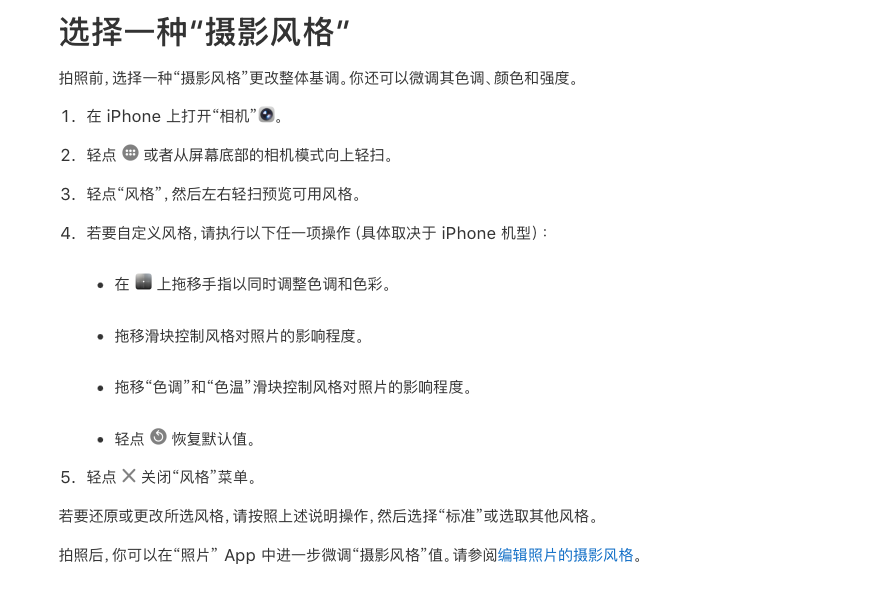
لا يستطيع توني أن يجرب الجميع إلا واحدًا تلو الآخر. الفرق العام هو كما يلي:
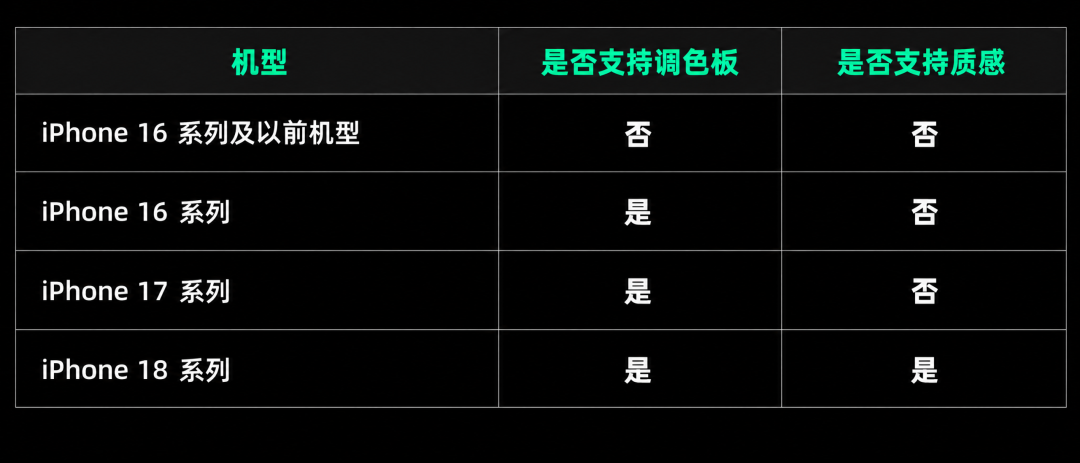
يمكن ملاحظة أن الطرازات الأحدث تدعم المزيد من أنماط اللعب، و"الملمس" حصري للسلسلة 18.
هذه منطقة هرمية للغاية.
يجب أن أذكركم جميعًا، لقد رأيت للتو أنه يمكن تعديل لون البشرة والجو في الملمس. عندما تخرج لالتقاط الصور مع أفضل أصدقائك أو إخوتك في المستقبل، لا تصدق الهراء القائل بأن كاميرا iPhone الأصلية التي يستخدمها لا تتمتع بالجمال. ماذا لو كنت تستخدم سلسلة iPhone 18؟
الصورة أعلاه توضح بشرة ناعمة والصورة أدناه توضح بشرة ناعمة


دعنا نمضي قدمًا ونلقي نظرة على ميزات التطبيق الجديدة على iOS 27. لقد تغيرت الكاميرا، كما تغير تطبيق الصور كثيرًا، وهذه الميزات الجديدة عملية تمامًا. في جملة واحدة، تزيد من سهولة تصفية الصور.
على سبيل المثال، تمت إضافة فئة "تم التصوير بواسطتي" إلى صفحة المجموعة. تحتوي هذه الفئة على صور التقطها مستخدمون باستخدام أجهزة Apple.
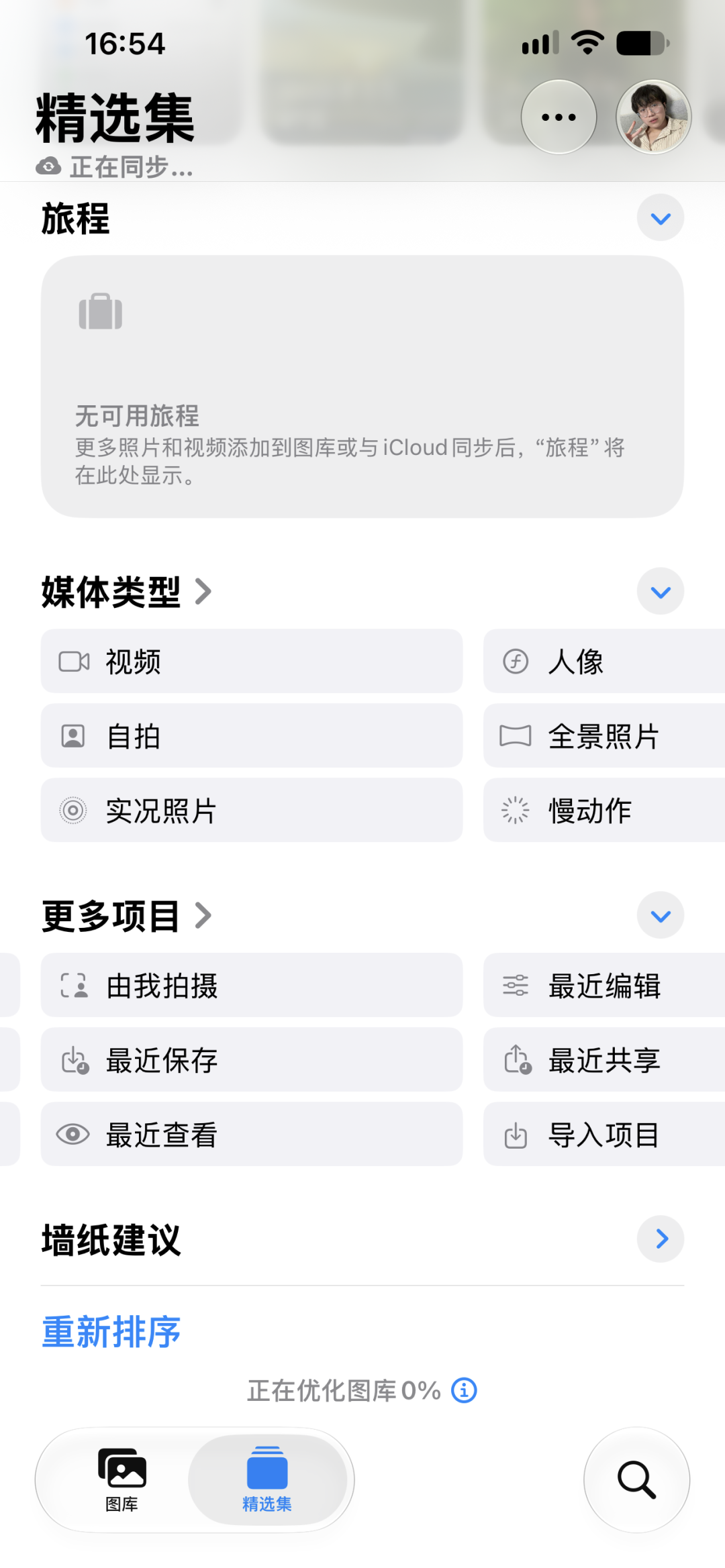
لاحظ أن ما أتحدث عنه هنا هو الصور الملتقطة بأجهزة Apple. أذكرهم على وجه التحديد لأن هناك حيلًا في هذا.
عثرنا على 3 أجهزة iPhone، أحدها مزود بنظام iOS 27 من المصنع، والآخر تمت ترقيته إلى iOS 27، والآخر مزود بنظام iOS 26. تم تسجيل دخول جميع أجهزة iPhone الثلاثة هذه بنفس معرف Apple.
لقد التقطنا صورة مع كل جهاز من أجهزة iPhone الثلاثة هذه وقمنا بنقلها جميعًا إلى هذا iPhone الذي يعمل بنظام iOS 27.
السبب وراء قيامك بذلك هو معرفة إلى أي مدى يمكن تقسيم فئة "تم تصويري"؟
ونتيجة لذلك، رأيت حقًا شيئًا مثيرًا للاهتمام في هذه النظرة.
يعتمد تحديد ما إذا كان يمكن التعرف عليه على أنه تم التقاطه بواسطتي كليًا على طريقة التسليم.
إذا كنت تستخدم iCloud للمزامنة تلقائيًا بشكل مباشر، فسيتم التعرف على الصور الملتقطة بواسطة أي هاتف على أنها "تم التقاطها بواسطتي".
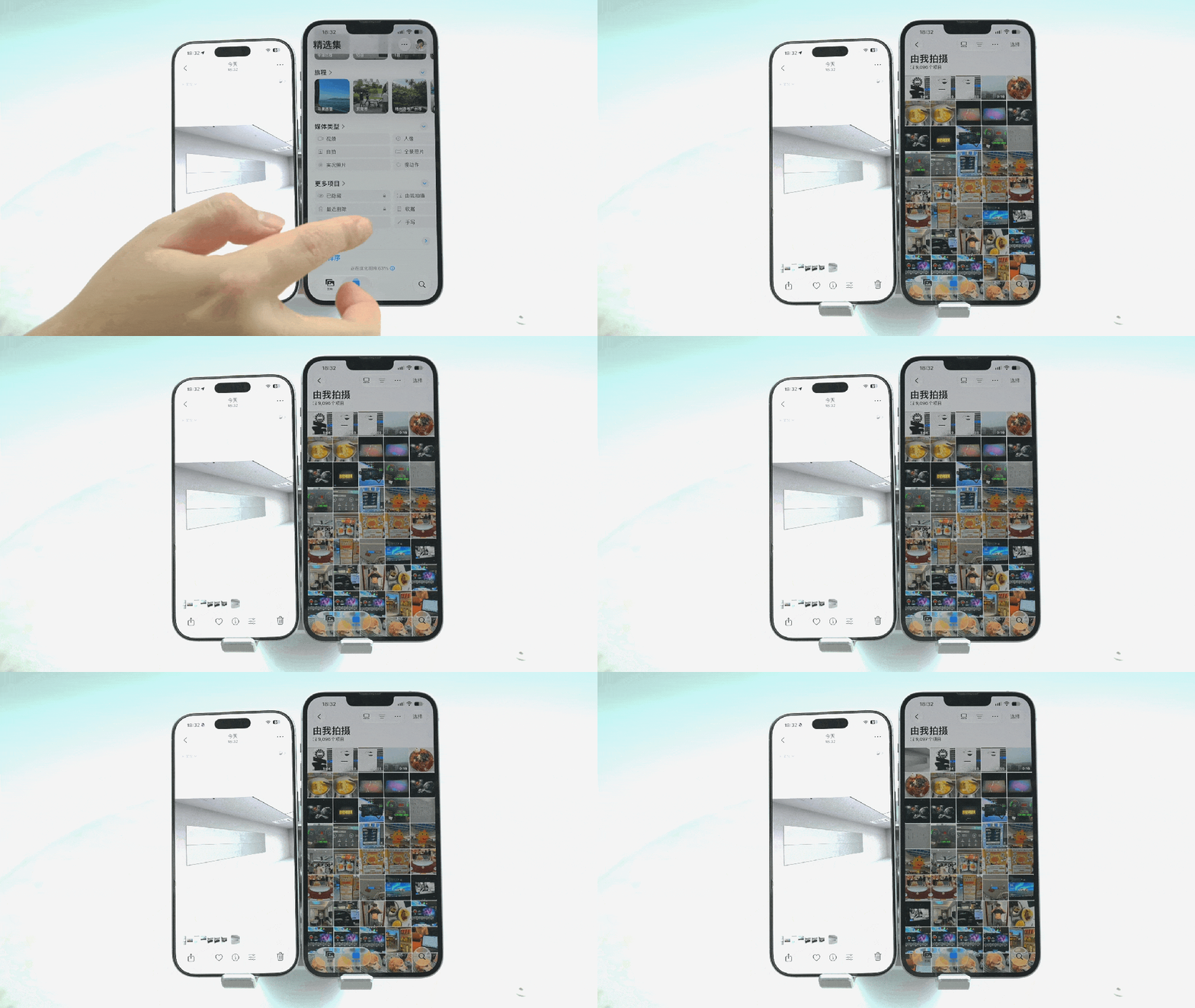
ولكن إذا كنت تستخدم Air Transfer وقمت بنقل صورة من جهاز iPhone إلى آخر، فلن يتم التعرف عليها على أنها "تم التقاطها بواسطتي"، حتى إذا تم تسجيل الدخول إلى جهازي iPhone بنفس حساب Apple. يوصى أيضًا الإخوة والأخوات الذين يخططون لشراء سلسلة 18 Pro، إذا كنت ترغب في استخدام هذه الفئة، أن يتذكروا استخدام iCloud عند تحميل الصور.
ولكن مهما حدث، فمن الجيد أن يكون لديك فئة أخرى مثل هذه. ليس من الضروري أن تكون لقطات الشاشة والرموز والصور المحفوظة عبر الإنترنت مزدحمة مع الصور التي تلتقطها الكاميرا.
ولكن ما أدهشني حقًا هو تصنيف الصور بالنجوم.
يمكن إرجاع هذه الوظيفة إلى عصر نظام التشغيل Windows 98، وستكون متاحة على برنامج ACDSee.
في الأساس، سيستخدم جميع استوديوهات الصور أو المصورين تصنيفات النجوم لعرض الصور.
هذه المرة، يأتي iOS 27 أخيرًا إلى iPhone.
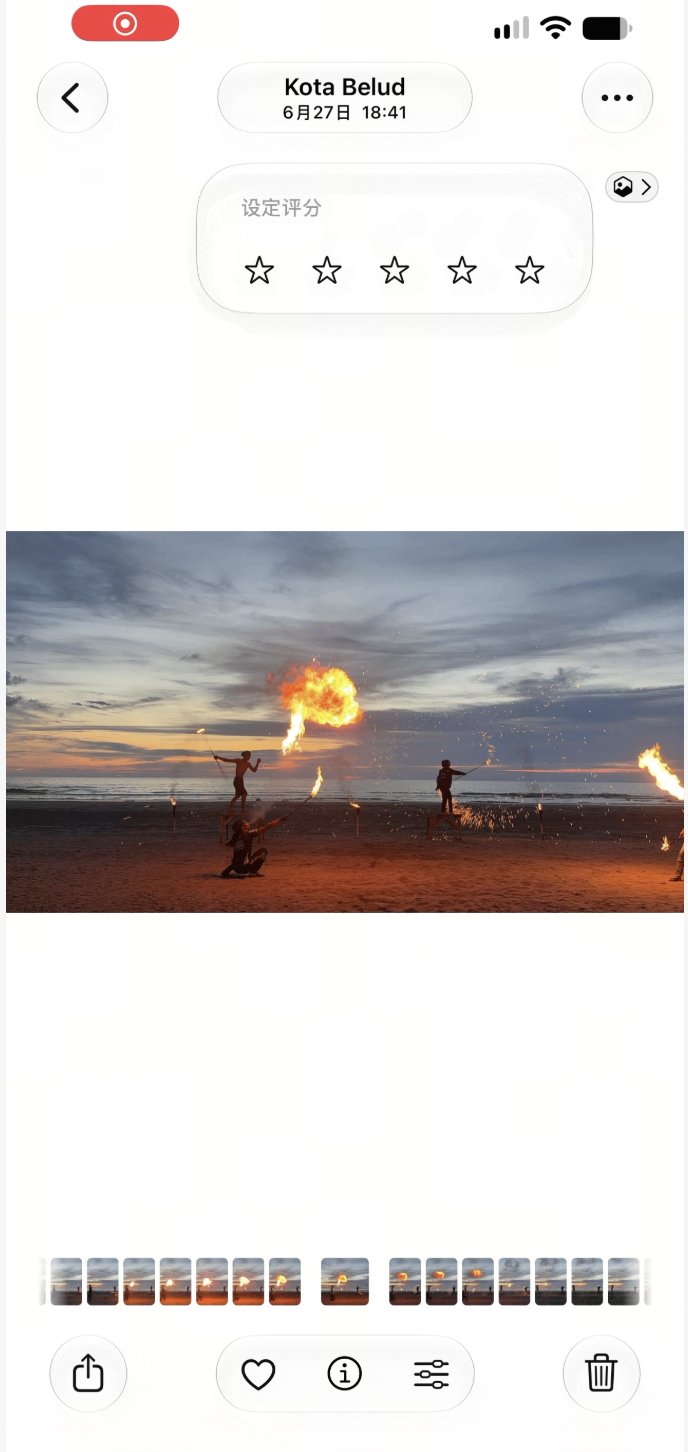
تتيح هذه الوظيفة للمستخدمين إضافة من 1 إلى 5 نجوم لكل صورة أو مقطع فيديو. وبعد التقييم، يمكنهم أيضًا تصفية الصور بسرعة بدرجات مختلفة بناءً على عدد النجوم.
الطريقة التي أفكر في استخدامها الآن هي أنه عندما أخرج للعب في المستقبل، يمكنني التقاط العديد من الصور لنفس المشهد، وتجربة تركيبات وزوايا مختلفة، ثم مقارنتها ببطء وتسجيل النقاط عندما أعود، ثم اختيار المجموعة الحاصلة على أعلى الدرجات ونشرها في اللحظات.
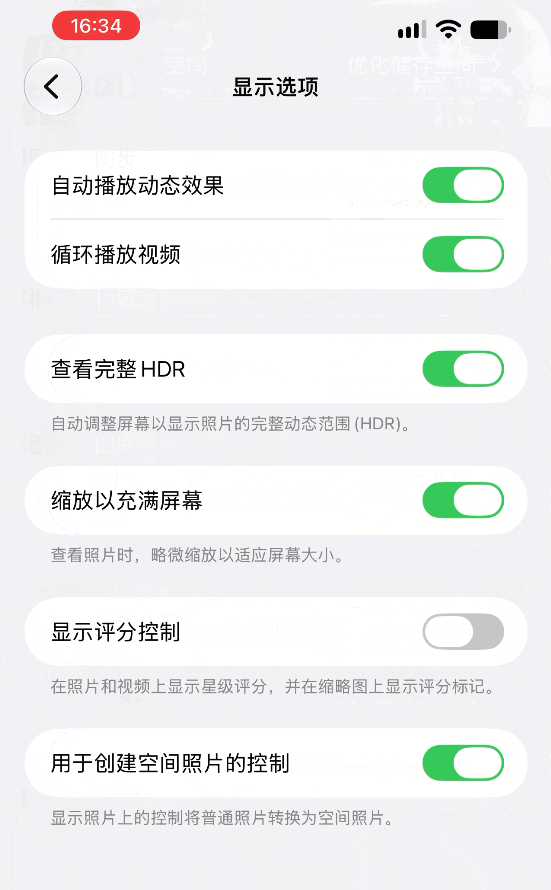
ومع ذلك، لا يزال يتعين عليك البحث عنه لتشغيل هذه الوظيفة. يتم وضع المفتاح الخاص به في الإعدادات - التطبيق - الصور - خيارات العرض - التحكم في تقييم العرض.
في المقابل، هناك وظيفة صورة أخرى تسمى "إظهار التحديد" بسيطة نسبيًا وبديهية.
في الماضي، عندما قمت بتحديد عدة صور في تطبيق الصور لنظام التشغيل iOS، كان النص أدناه يذكرك فقط بعدد الصور التي حددتها. يمكنك فقط رؤية علامة الاختيار في الزاوية اليمنى العليا من الصورة لمعرفة الصورة التي حددتها.
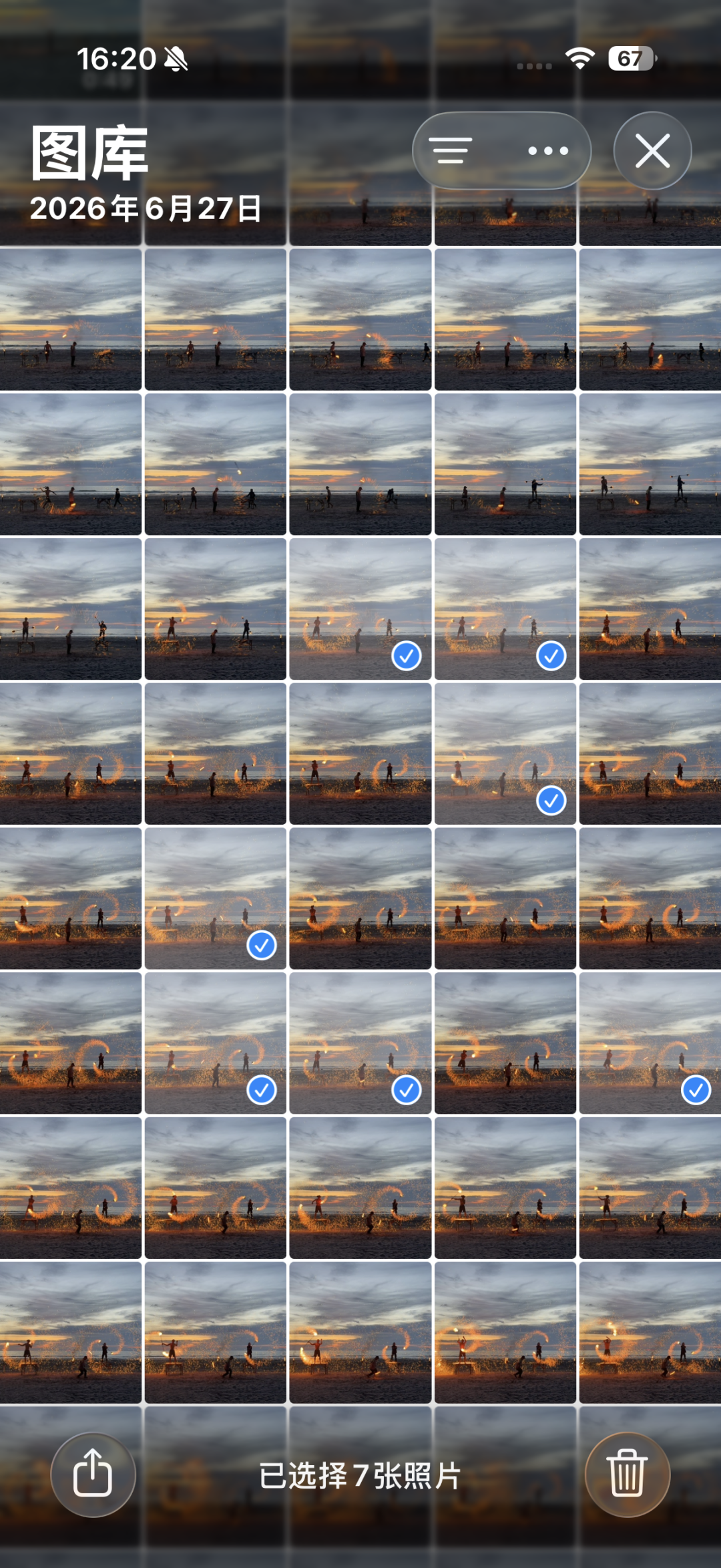
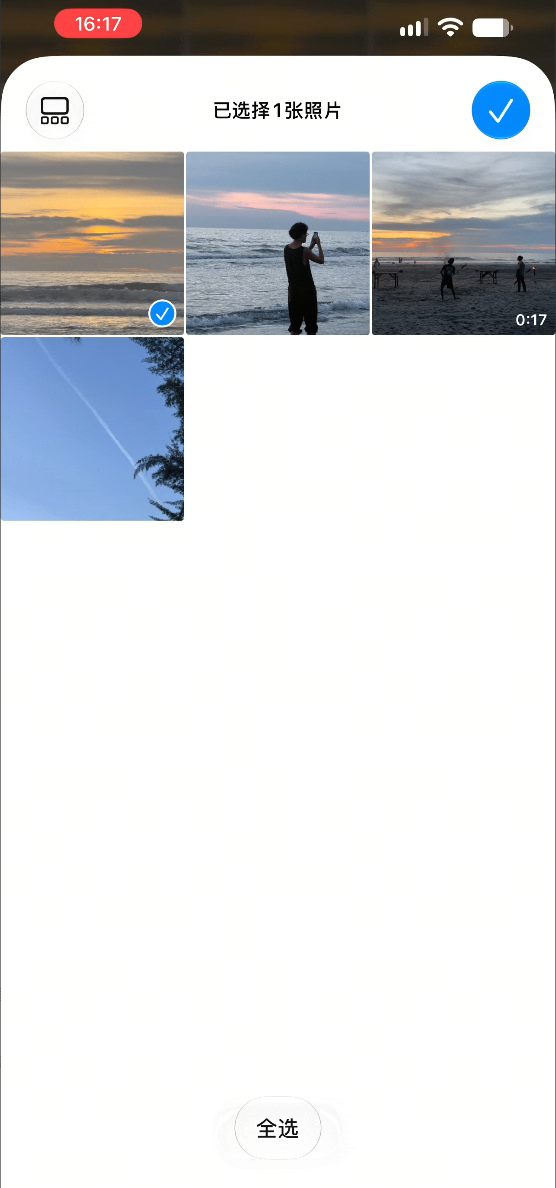
في نظام التشغيل iOS 27، بعد تشغيل التحديد المتعدد، سيكون هناك خيار لعرض الصور المحددة في أسفل الألبوم. انقر عليها لترى مباشرة الصور التي اخترتها.
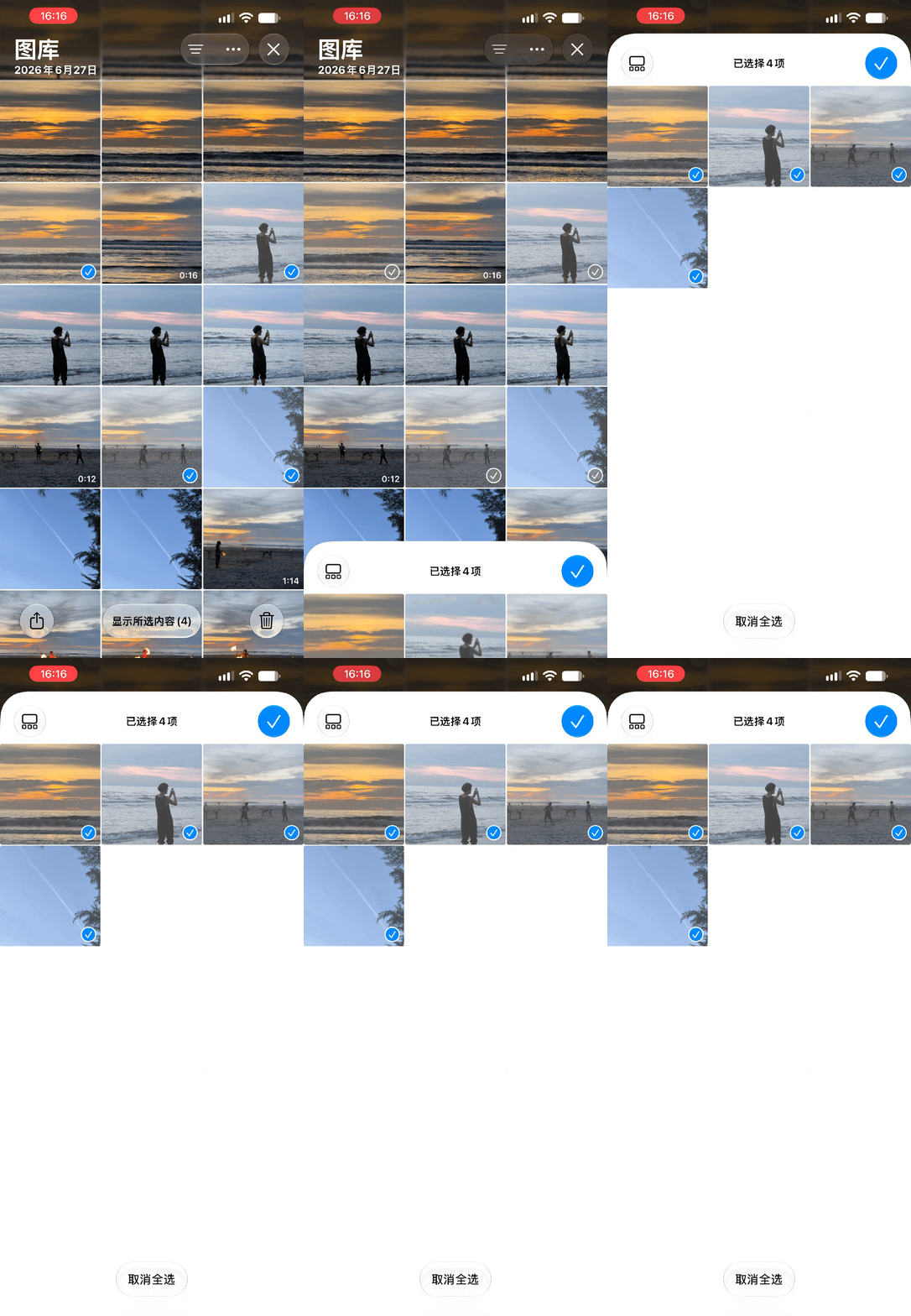
يمكنك أيضًا التصفية مرتين مباشرةً على هذه الواجهة.
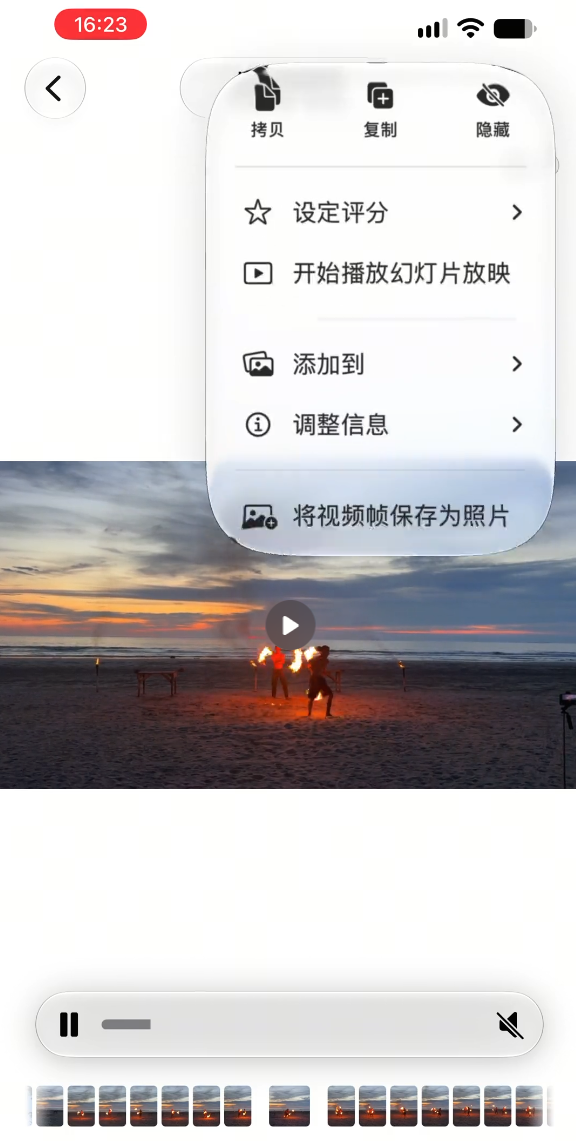
بالإضافة إلى هذه التصميمات الجديدة لسهولة التنظيم، يضيف iOS 27 أيضًا ميزة عملية تسمى "حفظ إطارات الفيديو كصور".
افتح الفيديو في "الصور"، واسحبه إلى الإطار المطلوب وقم بإيقافه مؤقتًا، ثم انقر فوق "..." في الزاوية اليمنى العليا وحدد "حفظ إطارات الفيديو كصور"، وسيقوم النظام بحفظه بالدقة الأصلية للفيديو.
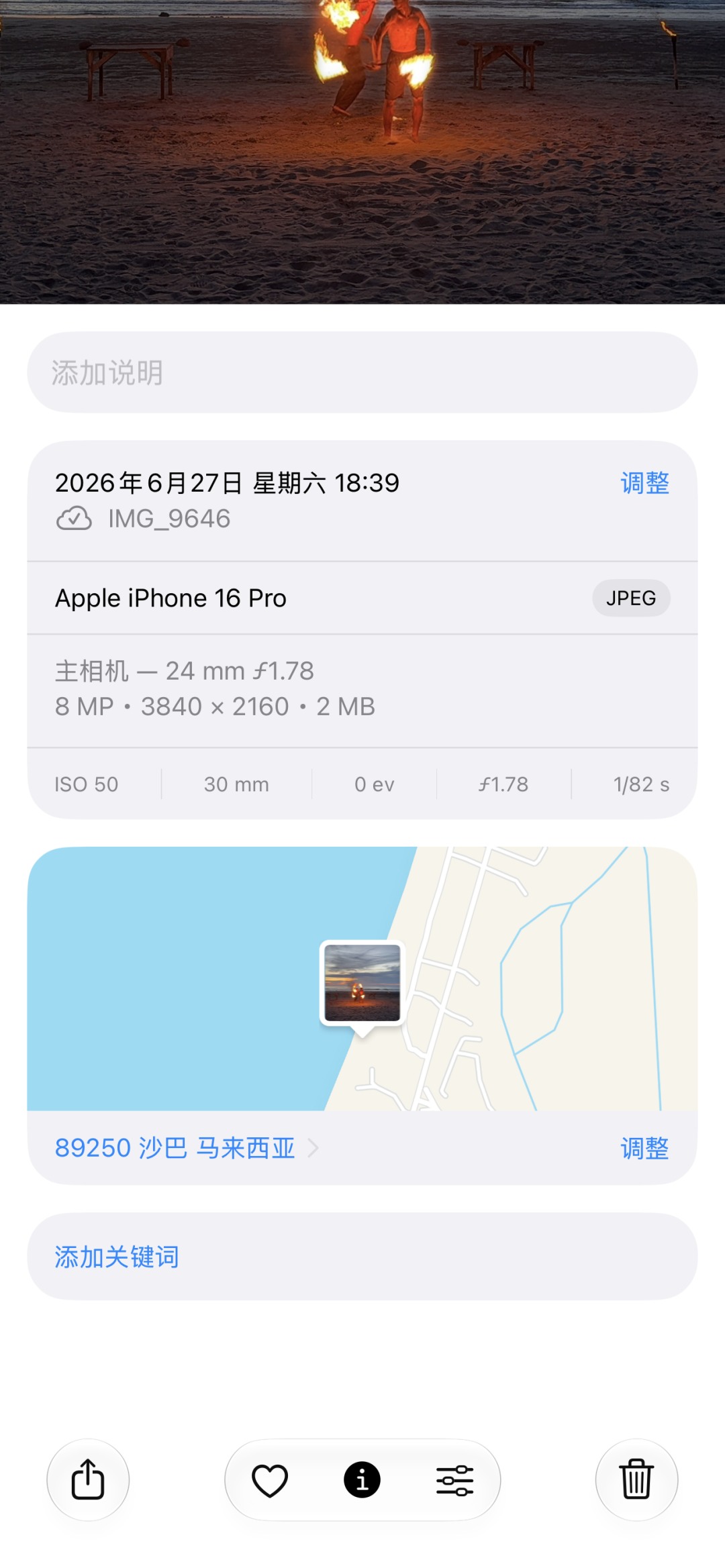
ستحتفظ الصور الملتقطة أيضًا بوقت التصوير والموقع والطراز والمعلومات الأخرى.
سيكون من الأفضل أن تحتفظ بإطارات الفيديو كصور حية.
هناك بعض التحديثات البسيطة للتطبيقات الأخرى، لذا لن أخوض في التفاصيل وأتحدث إليكم واحدًا تلو الآخر.
# ترقيات متعلقة بالملحقات
أخيرًا، دعونا نلقي نظرة على التحديث التالي المتعلق بـ AirPods.
بعد تحديث الهاتف المحمول إلى iOS 27، ستحتوي AirPods أيضًا على برامج ثابتة جديدة. تضيف هذه البرامج الثابتة الجديدة معادلًا مخصصًا يمكنه ضبط التردد المنخفض والتردد المتوسط والتردد العالي على التوالي.
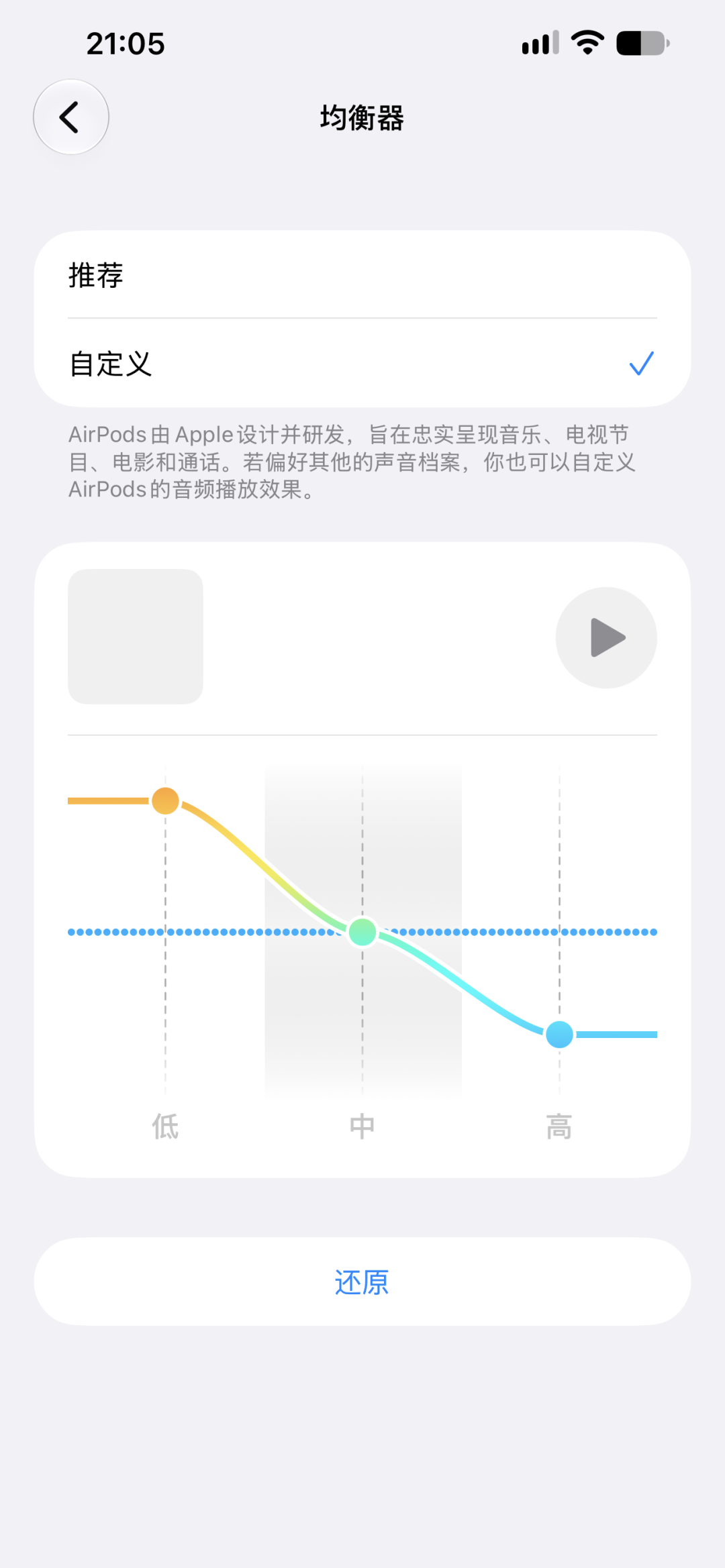
بعد تشغيل سماعات AirPods التي تدعم هذه الميزة وتوصيلها، انتقل إلى "الإعدادات"، وانقر على اسم AirPods في الأعلى، ثم حدد "Equalizer - Customize" واسحب أشرطة التمرير الثلاثة.
على الرغم من أنه مجرد EQ أساسي ثلاثي النطاق، إلا أنه بالتأكيد لا يمكن مقارنته باللاعبين المحترفين، ولكن الشيء الجيد هو أنه ليست هناك حاجة لتثبيت برامج ضبط إضافية، ويمكن تشغيله في إعدادات النظام، وسيتم تخزين المعلمات المعدلة مباشرة في سماعات الرأس، وستستمر في تفعيلها عند التبديل إلى جهاز iPad أو Mac مقترن.
حسنًا، لنتحدث أولاً عن تحديثات الإصدار الرسمي من iOS 27 وتكييفه مع الموديلات القديمة.
بشكل عام، على الرغم من عدم وجود مفاجآت كبيرة، إلا أنه لا تزال هناك العديد من الأفكار الخفية.
والأمر الأكثر ندرة هو أنها حافظت على الأداء الممتاز لنظام iOS في التكيف مع النماذج القديمة. على الرغم من أن بعض الوظائف قد تم تمييزها حسب النموذج، إلا أن نقاط الترقية التي تؤثر على التجربة الأساسية تُمنح بشكل أساسي للنماذج القديمة.
إذا كان عليك الاختيار، فلا يسعني إلا أن أقول إنه يجب عليك إضافة مجموعة من المنطق الحصري للنماذج غير التابعة لـ Smart Island بسرعة، وإلا فلن يتم استخدام العديد من الوظائف الحصرية لنماذج Smart Island بواسطة النماذج القديمة. العديد منها عملية تمامًا، ويمكن تحسين تجربة النماذج القديمة إلى مستوى أعلى بعد استخدامها.
التعليقات