
الملخص:
لقد تم الإبلاغ سابقًا عن أن Microsoft ستجلب وظيفة مؤشر مشابهة لتلك التي توفرها PowerToys إلى مؤشر الماوس الخاص بنظام التشغيل Windows 11. يُستخدم مؤشر الماوس بشكل أساسي لمساعدة المستخدمين على وضع الماوس بسرعة على الشاشات عالية الدقة وشاشات ذيل الشعر. الآن تم إطلاق هذه الميزة في أحدث إصدار تجريبي.
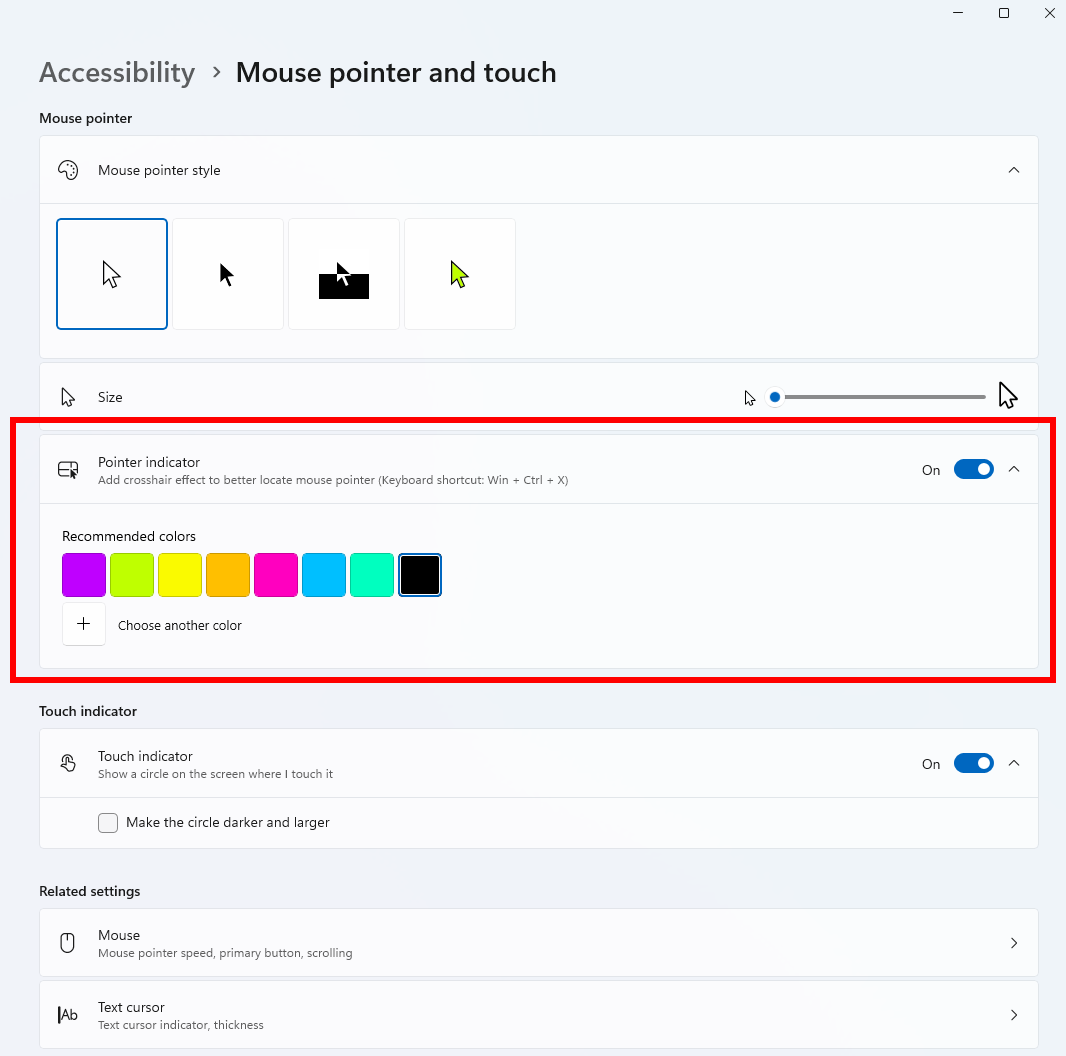
تخصيص لون مؤشر الماوس:
في Windows 11 Beta Build 26220.9568، أضافت Microsoft وظيفة لون ماوس مخصصة إلى وظيفة إمكانية الوصول. الغرض الرئيسي من هذه الوظيفة هو مساعدة المستخدمين الذين يعانون من إعاقات بصرية مثل عمى الألوان على التحول إلى ألوان مختلفة لتعزيز التأثيرات البصرية. يمكن للمستخدمين العاديين أيضًا تخصيص ألوان الماوس حسب الحاجة.
بالإضافة إلى الألوان المتعددة التي تم ضبطها مسبقًا بواسطة النظام، يمكن للمستخدمين أيضًا تخصيص الألوان بشكل كامل. توفر Microsoft تحديد لون RGB وقيمة اللون HEX لتلبية احتياجات تفضيلات الألوان لمستخدمين مختلفين. الإعدادات في: إعدادات Windows 11، إمكانية الوصول، مؤشر الماوس واللمس، الألوان المخصصة.
مؤشر الماوس:
الوظيفة الثانية هي مؤشر الماوس. بعد تشغيل هذه الوظيفة، يتم تشغيلها بواسطة مفتاح Ctrl. عند الضغط على مفتاح Ctrl، سيتم عرض فتحة سوداء كبيرة تتقلص إلى الداخل حول الماوس. يتم استخدامه لعرض موقع الماوس على الشاشة بسرعة وتجنب مشكلة العثور على الماوس على شاشات ذيل الشعر أو الشاشات عالية الدقة.
لا توفر Microsoft حاليًا مشغلات مفاتيح اختصار مخصصة، لذلك بعد تشغيلها، سيتم عرض الفتحة عندما يلمس المستخدمون Ctrl عن طريق الخطأ. إذا قمت بتعيين Ctrl كمفتاح اختصار لأغراض أخرى، فتذكر تغييره في البرنامج المقابل لتجنب تشغيل فتحة المؤشر وعرضها باستمرار.
توجد هذه الوظيفة في: إعدادات Windows 11، وإمكانية الوصول، ومؤشر الماوس، واللمس، ومؤشر الماوس. بعد تشغيل هذا الخيار، اضغط على Ctrl للاختبار. في الظروف العادية، سيتم عرض حلقة سوداء كبيرة، ولكن النمط الحالي لهذه الحلقة قبيح نسبيًا، وقد تحتاج Microsoft إلى تحسينه لاحقًا.
التعليقات