
الملخص:
يوفر التحديث الاختياري لنظام التشغيل Windows 11 KB5132057 الذي أصدرته شركة Microsoft في 21 نوفمبر وظيفة بحث Windows تمت إعادة هيكلتها بشكل شامل. تستخدم وظيفة البحث الجديدة واجهة WinUI 3 الأصلية، والتي تفتح بشكل أسرع، ويتم عرض النتائج في قائمة واحدة، وتسمح للمستخدمين بضبط السطوع وتشغيل Bluetooth وإعدادات النظام الأخرى مباشرة من مربع البحث. يتم طرح هذه الميزة تدريجيًا على نظامي التشغيل Windows 11 25H2 و26H2. إذا كنت لا تزال لا ترى ذلك بعد التحديث، فيمكنك تمكينه يدويًا من خلال ViVeTool.
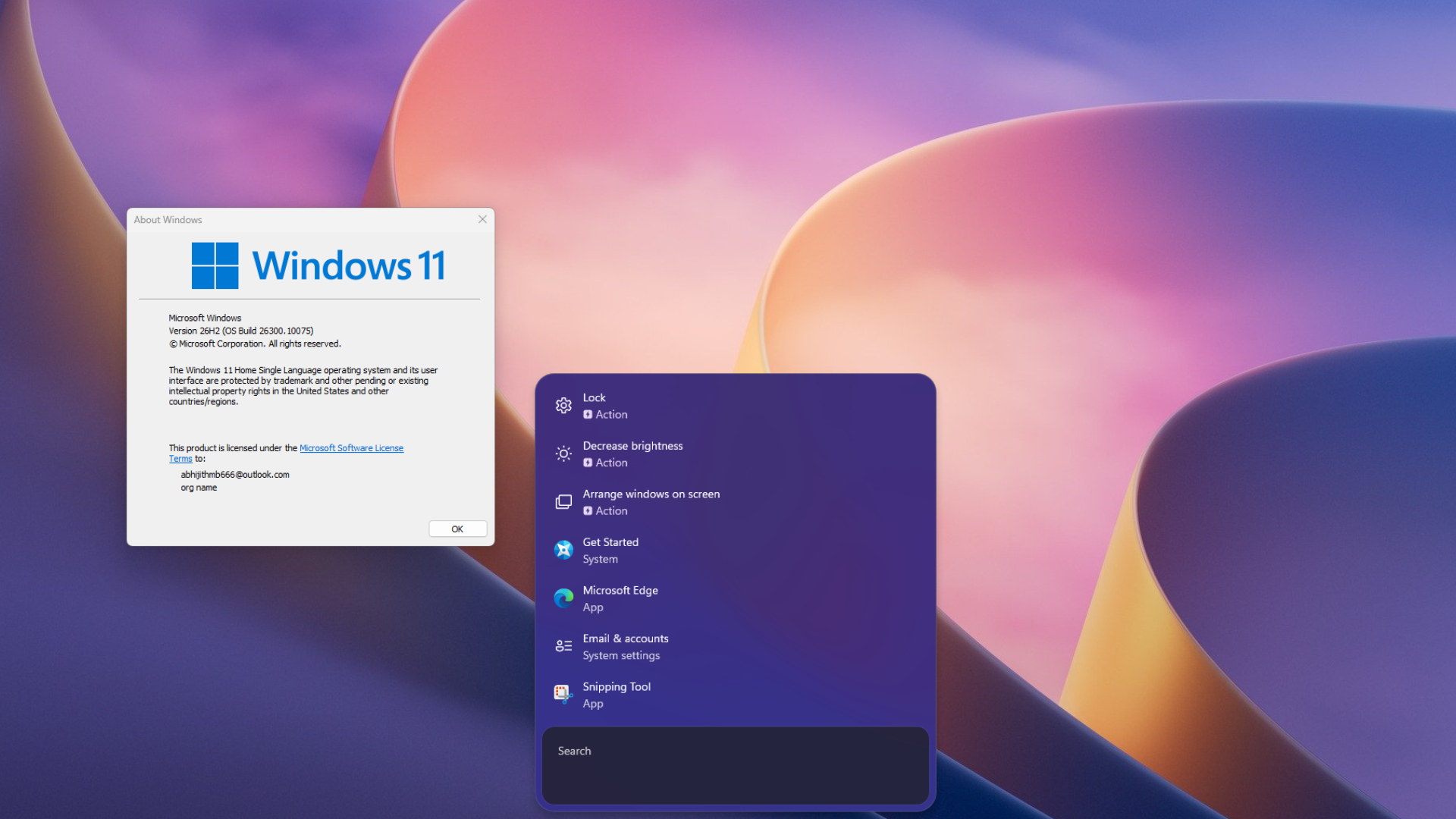
سيؤدي تثبيت KB5132057 وفرض عمليات بحث جديدة إلى الحصول على واحدة من أكثر التجارب سلاسة في نظام التشغيل. يتم فتح عمليات البحث الجديدة على الفور، مع رسم متحرك سريع الارتداد، ولم يعد هناك تأخير طفيف واجهته عمليات البحث القديمة عند الكتابة.
نظرًا لسياسة دفع الميزات التي تسيطر عليها Microsoft، قد لا تتمكن بعض أجهزة الكمبيوتر مؤقتًا من الحصول على عمليات بحث جديدة حتى إذا تم تثبيت التحديثات الاختيارية. ومع ذلك، تم إدخال الرمز ذي الصلة في النظام مع التحديث، ويحتاج المستخدمون فقط إلى تشغيل المفتاح المقابل. الخطوات المحددة هي: أولاً، قم بتشغيل "الحصول على آخر التحديثات في أسرع وقت ممكن" في "Windows Update" في "الإعدادات"، وانقر فوق التحقق من وجود تحديثات وتثبيت "تحديث معاينة نوفمبر 2026 (KB5132057)"، ثم أعد تشغيل الكمبيوتر. يمكن للمستخدمين الضغط على مفاتيح Win plus R والدخول إلى winver للتأكد من أن إصدار النظام هو 26300.10075 (26H2) أو 26200.10075 (25H2)؛ إذا كان لا يزال 24H2، فيجب ترقيته إلى 25H2 أو 26H2 أولاً.
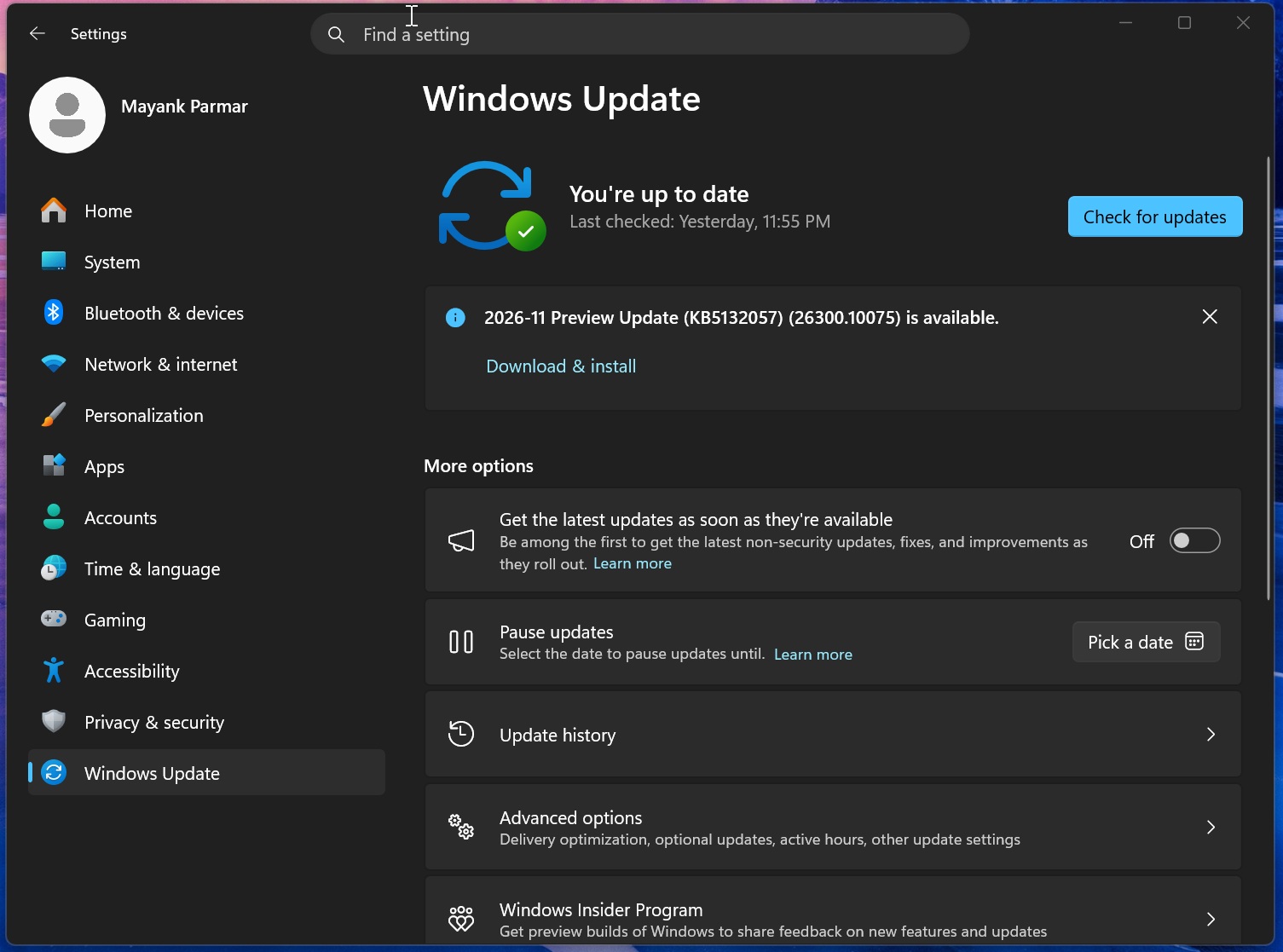
بعد ذلك، يحتاج المستخدمون إلى تنزيل أحدث إصدار من صفحة GitHub الرسمية لـ ViVeTool واستخراج الحزمة المضغوطة إلى مجلد ViVeTool على محرك الأقراص C. ثم افتح موجه الأوامر كمسؤول، وأدخل cd C:ViVeTool واضغط على Enter، ثم قم بتشغيل الأوامر التالية بالتسلسل: vivetool /enable /id:61161304، وvivetool /enable /id:58381341. يتم استخدام المعرف الأول لتمكين حزمة الميزات في تحديث نوفمبر، ويتم استخدام المعرف الثاني لتمكين Windows Search الجديد. إذا كنت تريد أيضًا تمكين عمليات البحث الأسرع المستندة إلى الفهرس عن "هذا الكمبيوتر" في File Explorer، فيمكنك أيضًا تشغيل vivetool /enable /id:61188158; ومع ذلك، هذا الأمر غير مطلوب للبحث الجديد في شريط المهام.
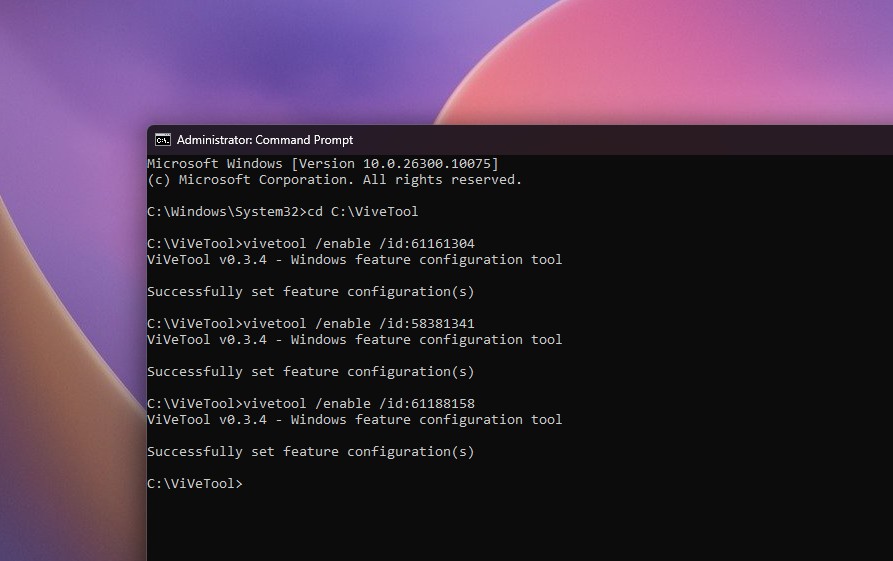
بعد تنفيذ كل أمر، يجب أن تعرض الواجهة الرسالة "تم تعيين تكوين (تكوينات) الميزة بنجاح". بعد الانتهاء من العملية، أعد تشغيل الكمبيوتر، وانقر على أيقونة البحث في شريط المهام أو اضغط على Win + S لرؤية البحث الجديد. من المهم ملاحظة أن عمليات البحث الجديدة سيتم فتحها حاليًا فقط من الجزء السفلي الأوسط من الشاشة، حتى لو كان شريط المهام على اليمين. إذا غيّر المستخدم رأيه، فيمكن إيقاف تشغيل الوظيفة عن طريق استبدال /enable بـ /disable في الأمر أعلاه وإعادة التشغيل. سيعمل ViVeTool على تمكين الوظائف التي لم تقم Microsoft بنشرها بعد على أجهزة معينة، وقد يصبح المعرف ذو الصلة أيضًا غير صالح في التحديثات اللاحقة، لذلك يجب على المستخدمين تقييم مخاطر الاستخدام بأنفسهم.
توجد اختلافات كبيرة بين البحث الجديد والإصدار القديم. كان الإصدار القديم من البحث عبارة عن لوحة كبيرة بها قائمة نتائج على اليسار وجزء معاينة أكبر على اليمين؛ عند استخدام شريط المهام العمودي، كانت هناك مساحة كبيرة مهدرة أسفل نتائج البحث. يستخدم الإصدار الجديد قائمة مضغوطة، ويوجد مربع البحث في الأسفل، ويتم ضبط حجم الواجهة تلقائيًا وفقًا لعدد النتائج. أعادت Microsoft بناء الميزة باستخدام WinUI 3 وتقول إن هذا الأساس الحديث يجعل Windows يبحث بشكل أسرع ويستخدم الموارد بشكل أكثر كفاءة. وأوضحت مايكروسوفت أيضًا أن إزالة جزء المعاينة أمر منطقي لأن الغالبية العظمى من النقرات في التجربة الحالية تأتي من قائمة النتائج على اليسار.
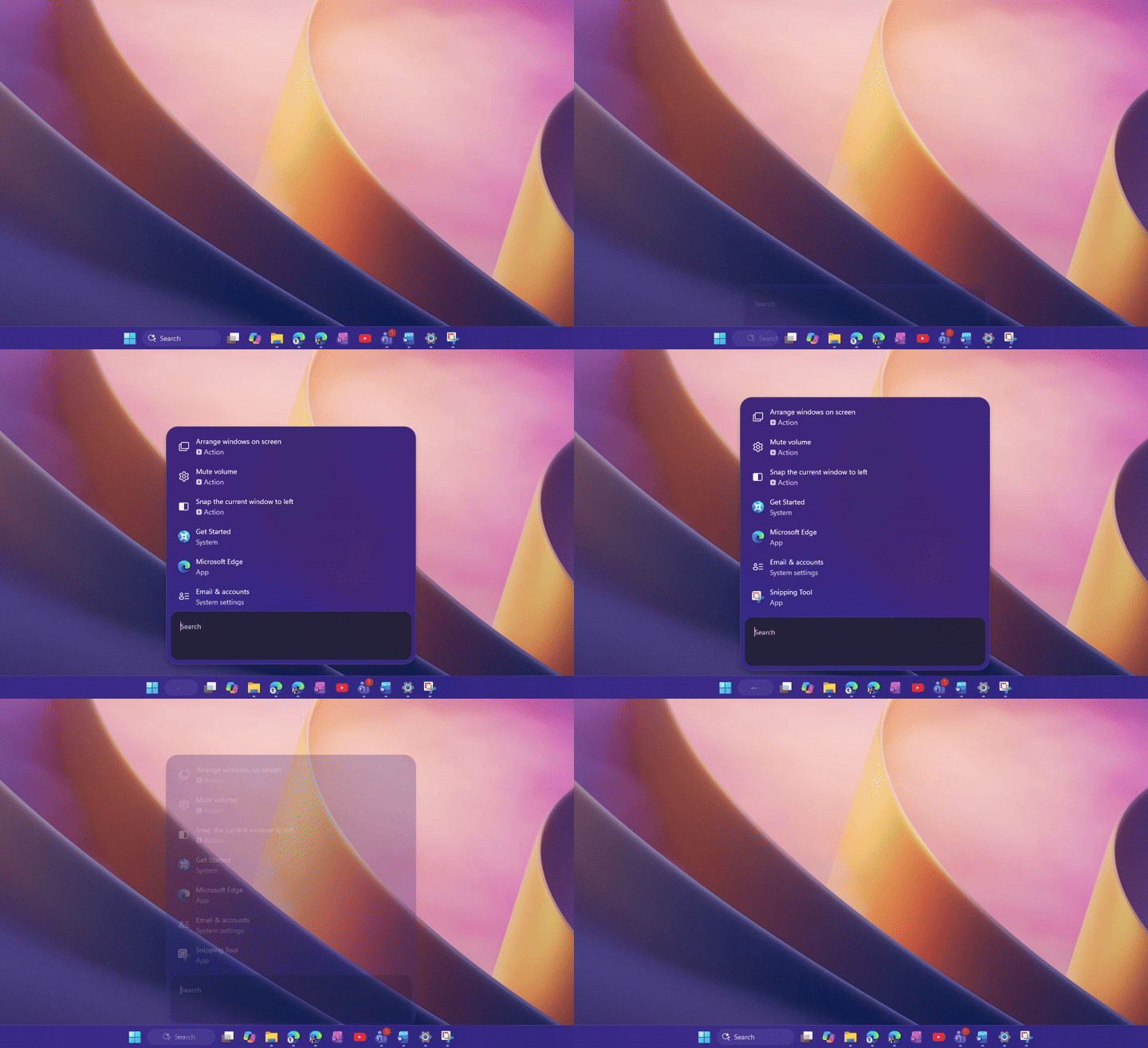
يتم تشغيل الإصدار القديم من البحث استنادًا إلى WebView2 وسيقوم باستدعاء Microsoft Edge بشكل غير مباشر عند فتحه. قالت Microsoft أن البحث الجديد أصلي تمامًا ومصمم للأداء. اعتمادًا على سيناريو الاستخدام، يمكن تقليل استخدام الذاكرة بحوالي 15% إلى 20%. وذكر كاتب التقرير أنه يشعر بالاشمئزاز من تطبيقات الويب في نظام التشغيل ويندوز، لذلك فهو يرحب بشدة بهذا التغيير؛ بعد الاختبار، لم يعد البحث الجديد يحتوي على عنصر WebView2.
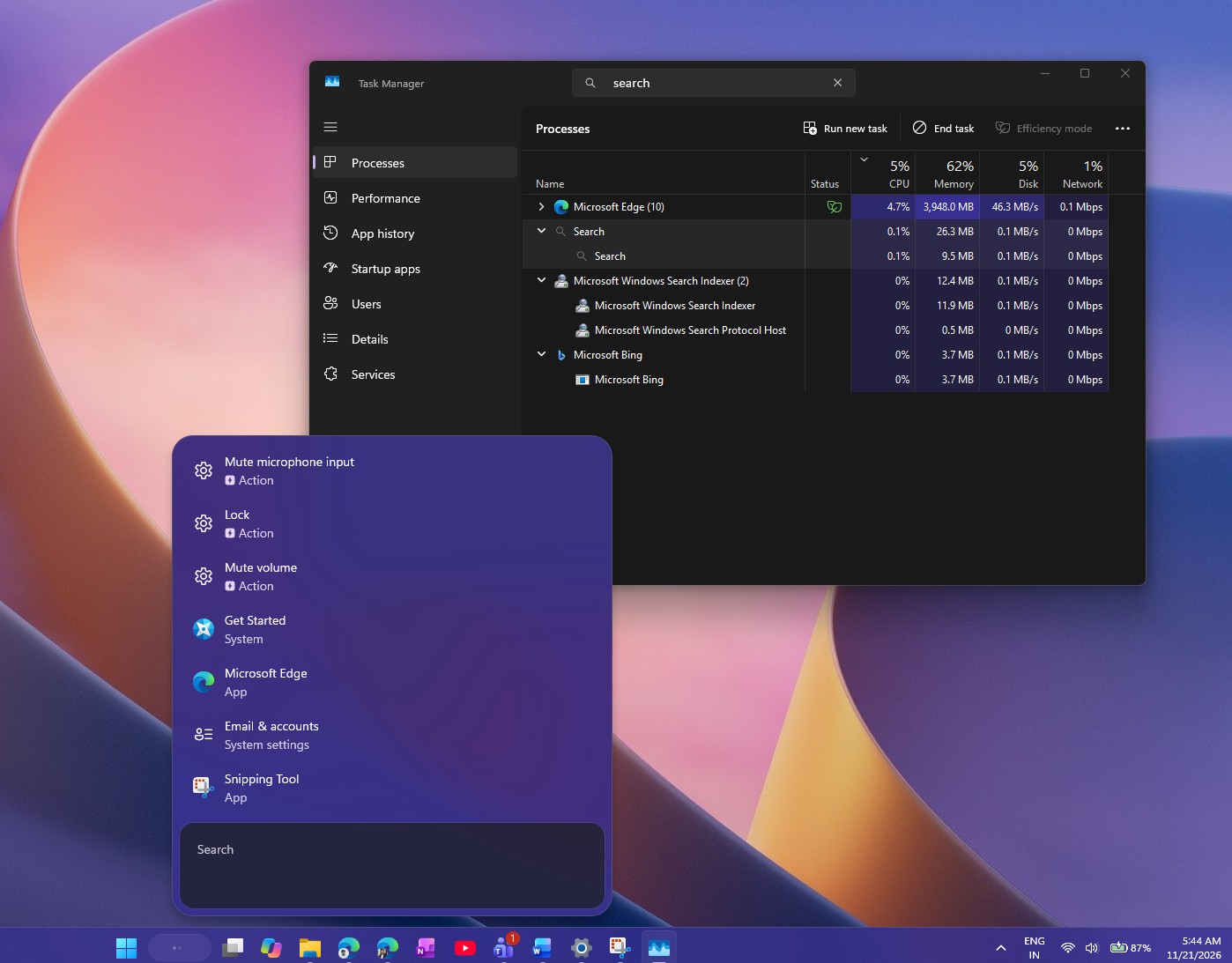
لم تتوقف Microsoft عند إعادة بناء الواجهة، بل أضافت أيضًا عمليات مضمّنة للبحث. يمكن للمستخدمين إكمال المهام مباشرة في نتائج البحث دون الحاجة إلى الانتقال إلى صفحة الإعدادات. على سبيل المثال، قالت مايكروسوفت إنه يمكن للمستخدمين إجراء عمليات مثل "التبديل إلى الوضع المظلم"، و"تشغيل البلوتوث"، و"تعتيم الشاشة"، و"كتم الصوت"، و"تصغير جميع النوافذ" من خلال البحث. في الاختبار، تظهر "زيادة السطوع" و"تقليل السطوع" كإجراءات مقترحة، ويمكن أن يؤدي سحب شريط التمرير إلى تغيير سطوع الشاشة بالفعل.
يعرض البحث الجديد أيضًا معاينات الملف وتفاصيله، بما في ذلك وقت آخر تعديل للملف، ومكان حفظه، ومن قام بإنشائه، ويوفر إجابات سريعة عن الطقس والأسهم والأسئلة الواقعية. كما أنه قام بتحسين التعامل مع الأخطاء الإملائية والمرادفات، مثل كتابة "blutooth" مع الاستمرار في العثور على "Bluetooth". إذا كان هاتف Android متصلاً بالكمبيوتر من خلال "اتصال الهاتف المحمول"، فيمكن للمستخدمين أيضًا إجراء مكالمات وإرسال رسائل نصية من البحث واستخدام عمليات الهاتف المحمول مثل "البحث عن الهاتف" و"عدم الإزعاج"؛ تتطلب هذه الوظائف هاتفًا محمولاً مدعومًا. وفي السابق، كان بإمكان البحث الجديد فتح تطبيقات أندرويد من الهاتف من خلال "اتصال الهاتف المحمول".
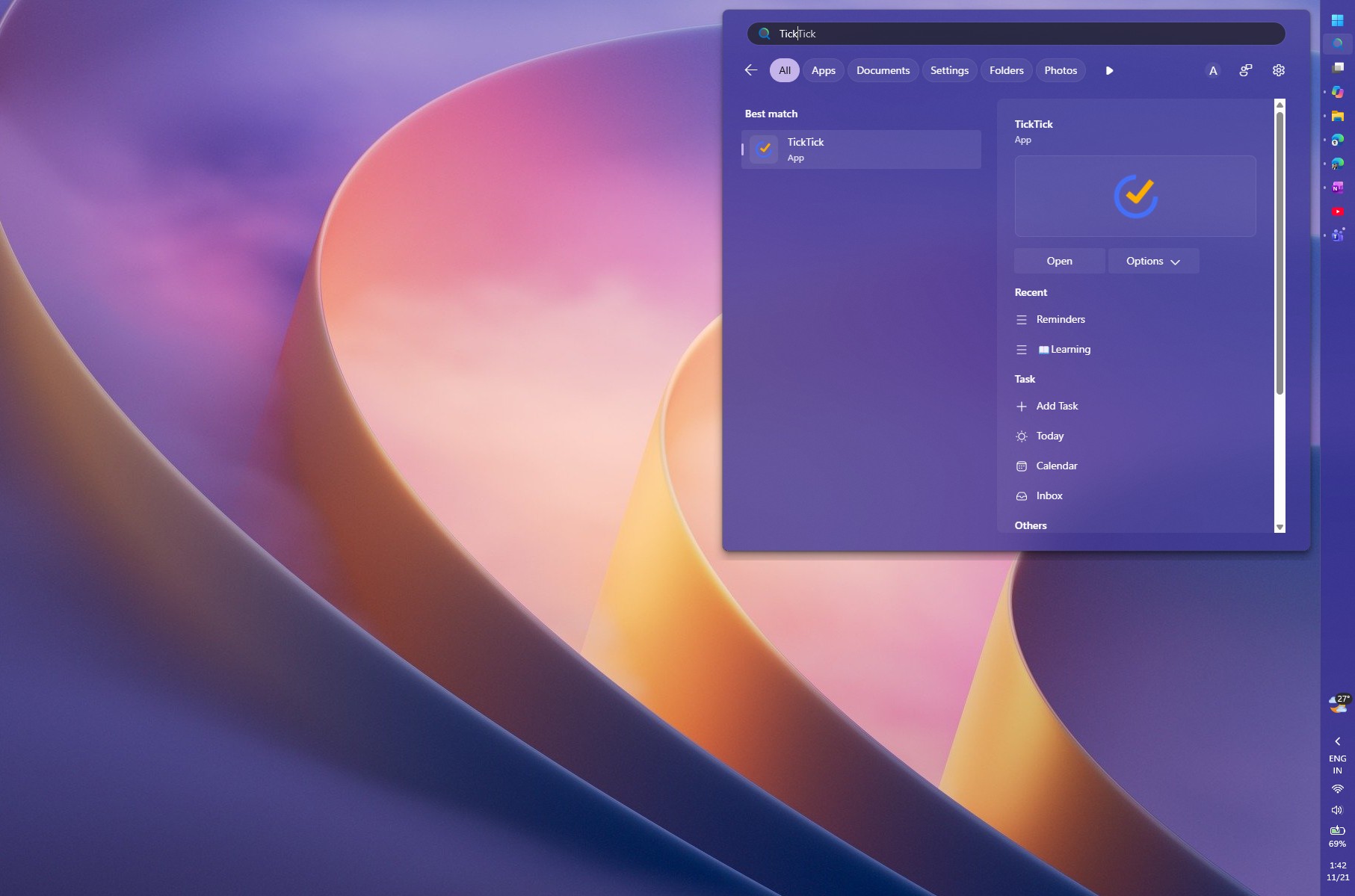
ومع ذلك، فإن البحث الجديد يدعم حاليًا اللغة الإنجليزية فقط ولا يمكن فتحه إلا من شريط المهام؛ عند البحث من قائمة ابدأ، ستظل تدخل إلى التجربة القديمة. تعتمد هذه التحسينات على أشهر من التعديلات المستمرة على قدرات البحث لدى Microsoft. اختبرت Microsoft سابقًا مفتاحًا لإزالة نتائج Bing من عمليات البحث، ثم قامت بتنظيف مربعات MSN ومحتوى التوافه على صفحة البحث الرئيسية، وأطلقت عمليات بحث أسرع وخالية من Bing في تحديث أغسطس.
لا يزال البحث الجديد به قيود مثيرة للقلق: بالنسبة للمستخدمين الذين لديهم شريط مهام رأسي، يحترم البحث القديم موضع شريط المهام، بينما يتجاهل البحث الجديد هذا الإعداد ويفتح دائمًا من أسفل منتصف الشاشة، مما يؤدي إلى انقطاع الاستمرارية البصرية والتشغيلية. تدرك شركة Microsoft هذه المشكلة وذكرت في إعلان صدر يوم 7 أكتوبر أنها تعمل على تطوير عملية إدخال بحث جديد في قائمة "ابدأ" وجعلها قابلة للتكيف بشكل طبيعي مع مواضع شريط المهام المختلفة وتكوينات Windows.
التعليقات