
الملخص:
أصبحت تقنية الدقة الفائقة المستندة إلى الذكاء الاصطناعي من Microsoft Auto SR متاحة الآن رسميًا على جهاز ROG Xbox Ally المحمول باليد، مما يوفر إمكانات الدقة الفائقة للذكاء الاصطناعي للجهاز. وفقًا لإعلان على مدونة Microsoft DirectX Developer، أنهى Auto SR مرحلة المعاينة ويدعم رسميًا طرازي ROG Xbox Ally X وAlly X20، وتم توسيعه ليشمل بعض أجهزة الكمبيوتر التي تعمل بنظام Windows Copilot+ والمجهزة بمعالجات AMD Ryzen.
التغيير الأساسي في هذا الإصدار الرسمي هو دعم الوضع المحمول باليد. في السابق، أثناء مرحلة معاينة Xbox Insider، لم يكن من الممكن تمكين Auto SR إلا عندما يكون الجهاز متصلاً بقاعدة الإرساء وإخراجه إلى شاشة خارجية؛ وبعد التحديث، يمكن للاعبين تفعيل الميزة مباشرة من خلال الشاشة المدمجة للجهاز المحمول، حتى لو كان يعمل بالبطارية، دون الحاجة إلى جهاز خارجي. وفي الوقت نفسه، يضيف أيضًا دعمًا لألعاب العرض الأصلية بدقة 1080 بكسل. عند توصيلها بشاشة عالية الدقة، يمكن ترقية شاشة 1080 بكسل إلى إخراج 1440 بكسل. تذكر Microsoft أيضًا أن الأداء عند التشغيل بدقة 1080 بكسل في الوضع المحمول قد لا يكون مثاليًا مثل التكوينات الأخرى، ولكن لا يزال من الممكن الشعور بتحسن جودة الصورة في بعض الألعاب القديمة.
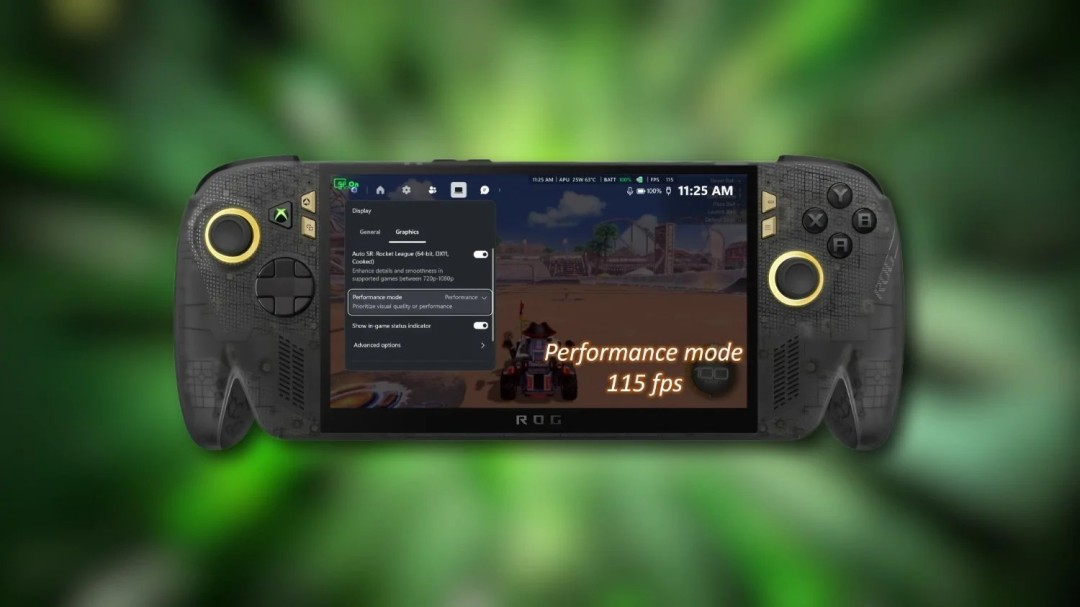
على المستوى الوظيفي، تم أيضًا تقديم وضع أداء جديد، مما يزيد من حد معدل الإطارات لـ Auto SR من حوالي 60 إلى 75 إطارًا في الثانية إلى حد أقصى يبلغ 120 إطارًا في الثانية. يمكن للاعبين التبديل بين وضع جودة الصورة ووضع الأداء في الوقت الفعلي من خلال Xbox Game Bar. تُظهر بيانات العرض التوضيحي التي أصدرتها Microsoft أنه عند تشغيل "Rocket League" بجودة صورة عالية 720 بكسل، يبلغ متوسط وضع جودة الصورة حوالي 70 إطارًا في الثانية، ويمكن أن يصل وضع الأداء إلى حوالي 115 إطارًا في الثانية. بالإضافة إلى ذلك، يمكن الآن تشغيل Auto SR بشكل متزامن مع Windows Auto HDR، مما يلغي الحاجة إلى اختيار واحد أو آخر.
تجدر الإشارة إلى أن Microsoft تتبنى أسلوب الدفع المرحلي. يتوفر بالفعل الوضع المحمول ودعم 1080 بكسل وملحقات AMD Ryzen Copilot+ PC، بينما سيتم وضع التوافق مع وضع الأداء وAuto HDR تدريجيًا من خلال تحديثات Windows اللاحقة، ولن تكون جميع الأجهزة متاحة على الفور. يحتاج المستخدمون إلى تحديث Xbox Game Bar، وتثبيت آخر تحديث لنظام التشغيل Windows 11، والحصول على حزمة الدقة الفائقة التلقائية من متجر Microsoft، ثم تحديد الوضع المقابل ضمن Widgets → Display → مسار الرسومات في Game Bar.
التعليقات