
الملخص:
تعد إعادة البناء السحابي ميزة جديدة أضافتها Microsoft مؤخرًا إلى نظام التشغيل Windows 11. تستخدم هذه الميزة بيئة استرداد WinRE لتنزيل أحدث صورة تثبيت من Microsoft ثم إعادة تثبيت النظام مباشرة. لا تتطلب العملية برمتها استخدام أجهزة كمبيوتر أخرى لتنزيل الصورة، ونسخها على محرك أقراص فلاش USB، وتعديل عناصر بدء التشغيل من خلال BIOS، وما إلى ذلك. تعد وظيفة إعادة البناء السحابي مفيدة جدًا لأجهزة الكمبيوتر التي عانت من أعطال خطيرة.
حماية جهاز الكمبيوتر وليس البيانات:
تجدر الإشارة إلى أن تركيز وظيفة إعادة بناء السحابة هو استعادة الاستخدام العادي لجهاز الكمبيوتر. النسخ الاحتياطي للبيانات غير مدعوم أثناء عملية إعادة التثبيت. لذلك، إذا كان لدى المستخدم بيانات مهمة، فيجب عليه إعداد محرك أقراص USB محمول ونظام PE مسبقًا لإجراء نسخ احتياطي للبيانات (إذا تم تشغيل تشفير قرص النظام، فقد تكون هناك حاجة إلى كلمة مرور إلغاء تأمين BitLocker أو مفتاح الاسترداد).
لذلك يوصى بإعداد محرك أقراص فلاش USB، سعة 4 جيجابايت كافية، ثم تثبيت نظام WePE كنسخة احتياطية. إذا حدث خطأ ما، فلا يزال بإمكانك إجراء العمليات من خلال نظام PE. سيكون من الأفضل أن يكون لديك محرك أقراص USB محمول أكبر، مثل محرك أقراص USB محمول بسعة 16 جيجابايت. بعد تثبيت WePE، يمكنك أيضًا تنزيل صورة Windows 11 ووضعها في محرك أقراص فلاش USB. كما أنها مريحة جدًا لإعادة التثبيت لاحقًا.
الجديد في ميزة إعادة إنشاء السحابة الإلكترونية:
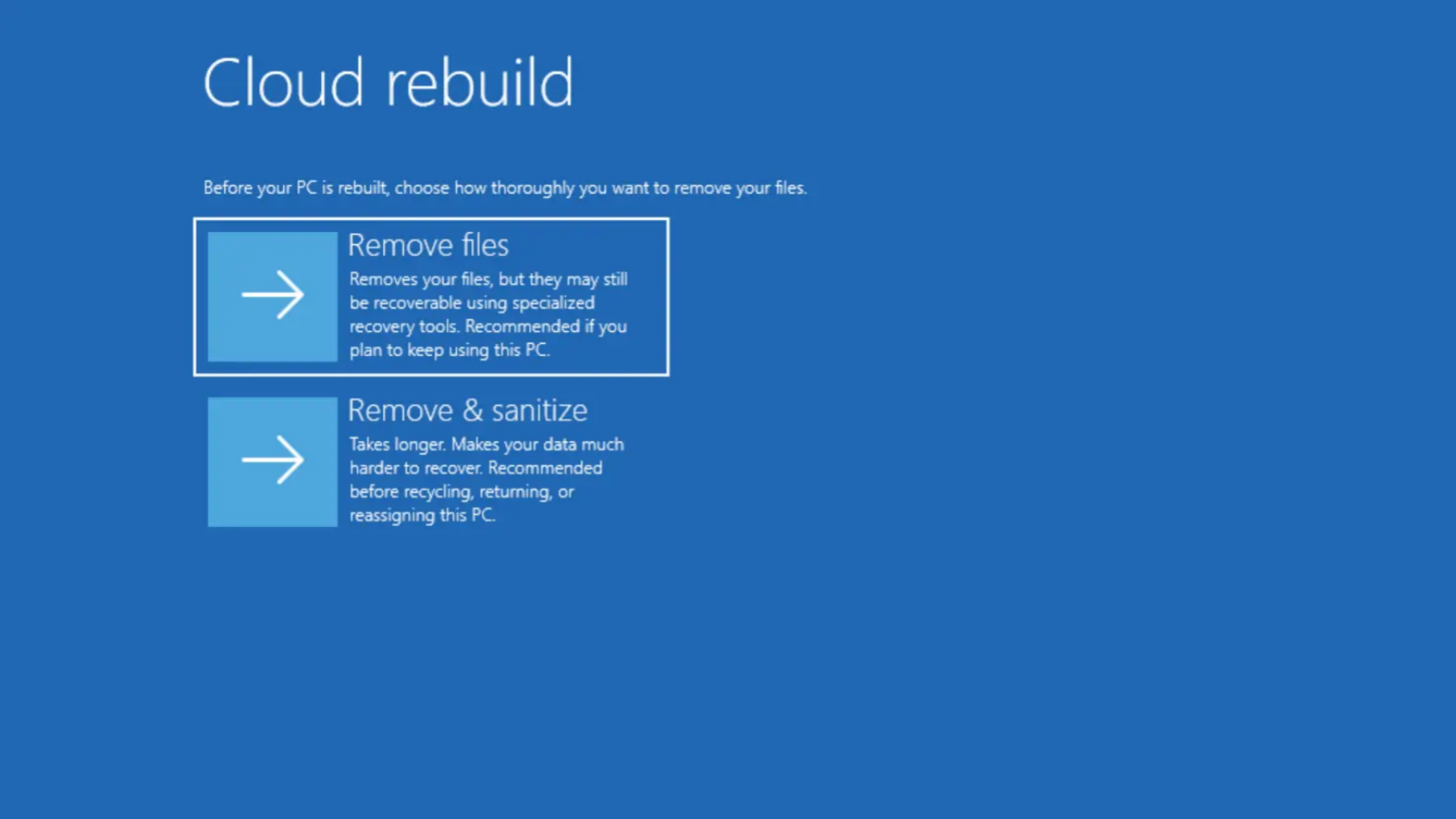
في الإصدار التجريبي الأخير من Windows 11، تقدم Microsoft خيارين لمسح البيانات إلى وظيفة إعادة البناء السحابية. إذا كان المستخدم جاهزًا لإعادة تثبيت النظام والاستمرار في استخدام هذا الكمبيوتر، فيمكنه حذف الملفات. يشير حذف الملفات هنا إلى تنظيف جميع البيانات الموجودة على قرص النظام وإجراء تنسيق سريع.
إذا كان المستخدم يخطط لبيع هذا الكمبيوتر أو تعيينه لمستخدمين آخرين، فيمكنه استخدام خيار حذف ومسح الملفات، والذي سيستخدم وظيفة المسح الخاصة بجهاز التخزين لمسح البيانات الموجودة على القرص الصلب بشكل كامل قبل إعادة تثبيت النظام، مما يجعل من الصعب استعادة البيانات حتى مع برامج الاسترداد الاحترافية.
التعليقات