
الملخص:
بعد الاختبار، قدمت Microsoft وظيفة استرداد إعادة البناء السحابي إلى Windows 11. تتيح هذه الوظيفة للمستخدمين تنزيل صور النظام الجديدة وبرامج تشغيل الأجهزة من Microsoft من خلال بيئة استرداد WinRE لإعادة تثبيت النظام عند حدوث مشكلة خطيرة في النظام على الكمبيوتر. لا تتطلب العملية برمتها من المستخدمين إعداد صورة تمهيد USB مسبقًا أو استعارة جهاز كمبيوتر آخر لإنشاء صورة تمهيد USB.
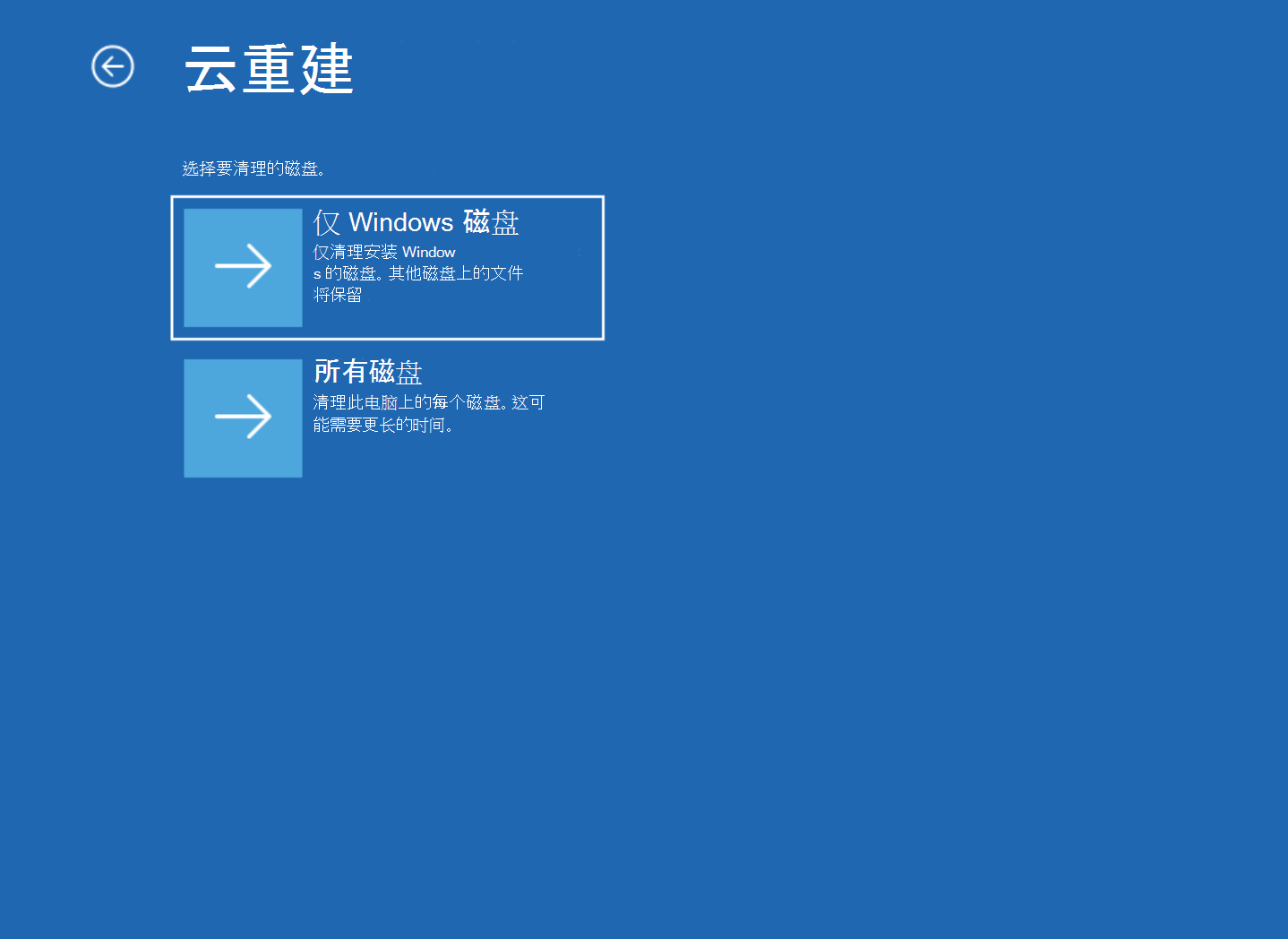
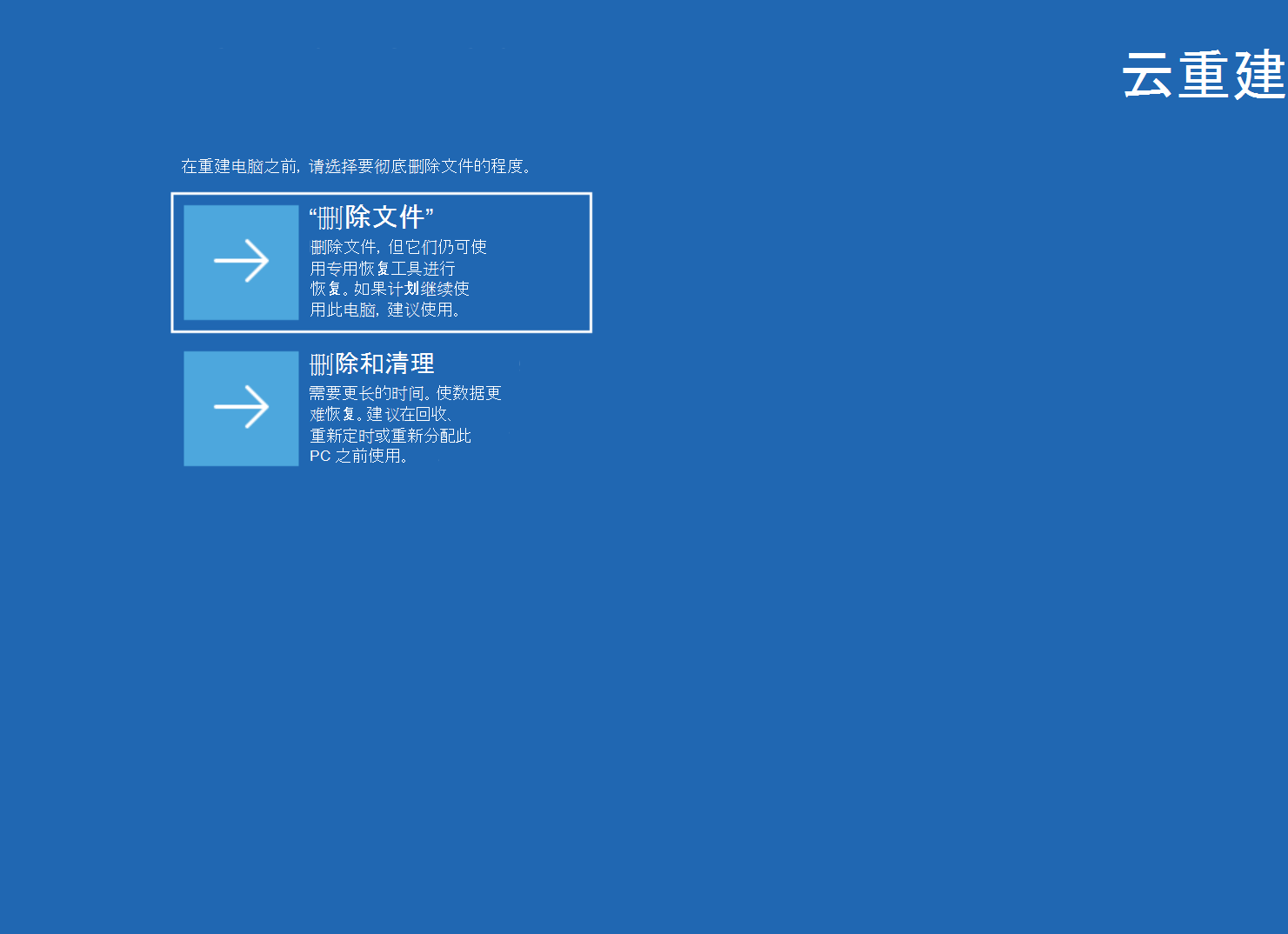
ما الفرق بين إعادة إنشاء السحابة وإعادة ضبط هذا الكمبيوتر:
توفر ميزة "إعادة تعيين جهاز الكمبيوتر" الأصلية في نظام التشغيل Windows 11 خيار الاحتفاظ بالملفات الشخصية والحصول على ملفات النظام من خلال التنزيل السحابي. وظيفة إعادة البناء السحابية مخصصة لإعادة التثبيت بالكامل. بعد الدخول إلى بيئة الاسترداد، قم بتنزيل الصور وبرامج التشغيل المطلوبة من السحابة، ثم امسح البيانات ذات الصلة ثم أعد تثبيت النظام.
تم تصميم إعادة إنشاء السحابة لسيناريوهات استخدام مختلفة: عندما يقوم المستخدمون بعمل نسخة احتياطية من البيانات المهمة، يمكنهم استخدام وظيفة إعادة بناء السحابة مباشرةً لإعادة تثبيت نظام نظيف؛ عندما يفشل بدء فشل خطير في النظام، يمكن إعادة تثبيت النظام بسرعة من خلال إعادة البناء السحابي واستعادته للاستخدام؛ أو عند بيع الكمبيوتر الشخصي، يمكن مسح البيانات من خلال إعادة الإعمار السحابي لتجنب تسرب البيانات (يمكن بشكل اختياري طلب مسح أجهزة التخزين أثناء إعادة التثبيت).
يمكن استخدام WinPE لتصدير البيانات في حالة حدوث فشل خطير:
تركز إعادة بناء السحابة على إعادة بناء النظام واستعادة استخدام جهاز الكمبيوتر. ومع ذلك، إذا تم استخدام إعادة بناء السحابة عندما يكون النظام يعاني من فشل خطير ولا يمكن تشغيله، فسيتم مسح بيانات المستخدم أيضًا. ولذلك، إذا كان المستخدم لا يقوم عادةً بنسخ البيانات احتياطيًا، فمن الأفضل العثور على محرك أقراص USB محمول لتثبيته، مثل
Micro PE
يمكن لهذه الأدوات أيضًا قراءة القرص الصلب ونسخ البيانات المهمة بداخله في حالات الطوارئ.إذا كان تشفير الجهاز أو تشفير Microsoft BitLocker قيد التشغيل بشكل افتراضي على جهازك، فستحتاج إلى إعداد مفتاح الاسترداد مسبقًا (عادةً ما يتم حفظ مفتاح الاسترداد في حساب Microsoft الخاص بك، ولكن في بعض الأحيان قد لا يتم حفظه، وفي هذه الحالة لا يمكن قراءة محرك الأقراص الثابتة بدون المفتاح).
كيفية استخدام وظيفة إعادة البناء السحابية:
إذا كان لا يزال بإمكانك الدخول إلى سطح المكتب:
افتح إعدادات Windows 11، ثم النظام، ثم الاسترداد، وانقر فوق إعادة إنشاء هذا الكمبيوتر، ثم اتبع المطالبات التي يقدمها النظام. يرجى التأكد من أنه تم عمل نسخة احتياطية من البيانات المهمة قبل إعادة البناء. سيتم مسح البيانات الموجودة على القرص الصلب بعد بدء عملية إعادة البناء.
إذا لم تتمكن من الدخول إلى سطح المكتب:
بعد عدة حالات فشل متتالية في التمهيد، سيدخل النظام تلقائيًا إلى بيئة الاسترداد المتقدمة (أو اضغط على زر الطاقة لفرض إيقاف التشغيل بعد التشغيل، وسيدخل النظام تلقائيًا إلى بيئة الاسترداد المتقدمة للمرة الثالثة بعد إيقاف التشغيل القسري مرتين). حدد استكشاف الأخطاء وإصلاحها في بيئة الاسترداد المتقدمة، حيث يمكنك رؤية خيار إعادة بناء السحابة.
حول مشكلات الاتصال بالشبكة:
افتراضيًا، ستعيد بيئة الاسترداد استخدام بيانات اعتماد WiFi التي تم توصيلها للاتصال تلقائيًا. إذا لم تتمكن من الاتصال بشبكة WiFi، فيمكنك أيضًا محاولة استخدام كابل الشبكة للاتصال، وهي طريقة اتصال أكثر موثوقية. إذا لم يكن هناك منفذ شبكة، فيمكنك فقط استخدام WiFi. إذا تعذر الاتصال بشبكة WiFi، فستحتاج إلى استخدام كمبيوتر آخر لنسخ محرك أقراص USB محمول أو العثور على محول شبكة USB-RJ45.
المصدر:
https://support.microsoft.com/zh-cn/windows/experience/backup-recovery/cloud-rebuild
التعليقات