
الملخص:
في الوقت الحالي، أعاد Windows 11 دعم ضبط شريط المهام في الجانب العلوي أو الأيسر أو الأيمن من الشاشة. ومع ذلك، إذا أراد المستخدم ضبط موضع شريط المهام، فيجب عليه إدخال الإعدادات. ولا يمكنهم سحب شريط المهام مباشرة إلى الموضع الذي يريدونه مثل Windows 10.
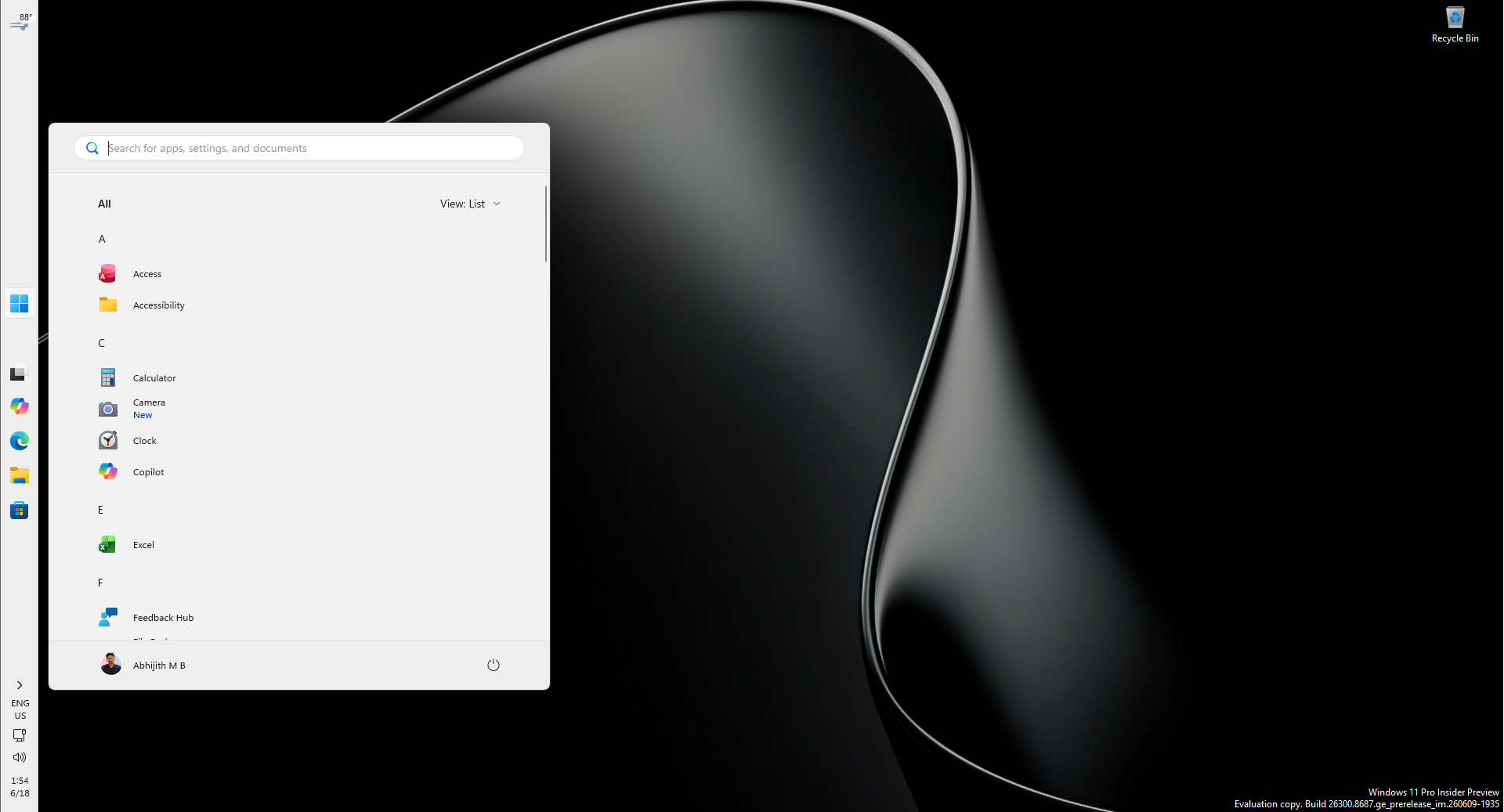
قام نائب رئيس قسم التصميم في Microsoft مؤخرًا بشرح تجربة المستخدم هنا. قال نائب الرئيس إن حظر السحب المباشر لشريط المهام كان قرار تصميم تم اتخاذه بعد البحث. تعتقد Microsoft أن دعم السحب المباشر قد يتسبب في نقل شريط المهام بشكل غير متوقع، وأن معدل تكرار قيام المستخدمين بضبط موضع شريط المهام ليس مرتفعًا.
في نظام التشغيل Windows 10، يمكن ضبط شريط المهام على حالة القفل لمنع السحب. عندما يحتاج المستخدم إلى التحرك، يجب فتح شريط المهام أولاً، ومن ثم يمكن سحب الماوس إلى حواف أخرى من الشاشة عن طريق الضغط مع الاستمرار على المنطقة الفارغة من شريط المهام. سيتم أيضًا تعديل واجهة المستخدم ذات الصلة تلقائيًا وفقًا للموضع.
عندما تم إصدار نظام التشغيل Windows 11 في البداية، تم تثبيت شريط المهام المعاد تصميمه أسفل الشاشة. وبعد سنوات من تعليقات المستخدمين، عادت مايكروسوفت أخيرًا إلى دعم اختيار مواضع شريط المهام هذا العام، مما يسمح للمستخدمين بوضع شريط المهام على الحواف الأربعة للشاشة.
ومع ذلك، اختارت Microsoft طريقة مختلفة للتشغيل: قال دييغو باكا، نائب رئيس التصميم في Microsoft، إنه بعد البحث، وجدت الشركة أن سحب شريط المهام قد يتسبب في قيام المستخدمين بتغيير موضع شريط المهام عن طريق الخطأ، ولهذا السبب يوفر Windows 10 خيار قفل شريط المهام.
قال دييغو باكا إن معظم المستخدمين لن يقوموا بتعديله بشكل متكرر بعد اختيار موضع شريط المهام المفضل لديهم. ولذلك قررت مايكروسوفت إدخال الإعدادات من خلال قائمة النقر بزر الماوس الأيمن قبل أن يتمكن المستخدمون من اختيار موضع عرض شريط المهام. وهذا يمكن أن يجعل العملية أكثر وضوحًا وأسهل للتنبؤ بها.
بعد التحديث إلى إصدار مدعوم من Windows 11، يمكنك نقل موقع شريط المهام باتباع الخطوات التالية:
1. انقر بزر الماوس الأيمن على المنطقة الفارغة من شريط المهام وحدد إعدادات شريط المهام. سيتم فتح الإعدادات المخصصة
2. ابحث عن سلوك شريط المهام وموضع شريط المهام. هنا يمكنك اختيار الأسفل والأعلى واليسار واليمين
<ص>3. يمكن للمستخدمين أيضًا تحديد ما إذا كانوا يريدون شريط مهام صغيرًا وفقًا لتفضيلاتهم. يعد شريط المهام الصغير أكثر عملية على الأجهزة ذات الشاشات الأصغر حجمًامقالات ذات صلة:
يمكن وضع شريط مهام Windows 11 بالفعل في الجانب العلوي/الأيسر/الأيمن ويمكن ضبط النوافذ بحيث لا يتم دمجها افتراضيًا
ينتقد رئيس Windows السابق شريط مهام Windows 11 باعتباره "لا يزال من الصعب استخدامه"
التعليقات