قم بإعداد اسم المجال وvps، وقم بتحليل اسم المجال إلى vps.
قم ببناء الباغودا وتثبيت nginx
بعد اكتمال الباغودا وnginx، ارجع إلى نافذة vps SSH
نفذ الأمر bash <(curl -L https://raw.githubusercontent.com/v2fly/fhs-install-v2ray/master/install-release.sh)
بعد التنفيذ، عد إلى لوحة الباغودا،
قم بفتح الملفات الموجودة على اليسار بالترتيب كما هو موضح في الشكل أدناه
 قم بتحرير ملف config.json. بعد فتح الملف، قم بمسح محتوياته أولاً، ثم قم بلصق الكود التالي فيه واحفظه.
{ "log": { "loglevel": "info", "access": "/var/log/v2ray/access.log", "error": "/var/log/v2ray/error.log" }, "inbounds": [ { "port": 10000, "listen":"127.0.0.1", "protocol": "vmess", "settings": { "clients": [ { "id": "000fe881-b655-4212-b804-b00f9970d5aa", "alterId": 64 } ] }, "streamSettings": { "network": "ws", "wsSettings": { "path": "/happy" } } } ], "outbounds": [ { "protocol": "freedom", "settings": {} } ]}
يمكن تغيير 000fe881-b655-4212-b804-b00f9970d5aa في الكود. على سبيل المثال، تغيير بعض الأرقام. إنه يعادل كلمة المرور. لكنيجب أن يكون التنسيق هو نفسه(يشير UUID في Little Rocket إلى هذه السلسلة من الرموز)
ثم تقوم باوتا بإنشاء موقع جديد (اسم النطاق هو الذي قمت بتحليله في بداية المقال)، كما هو موضح في الشكل أدناه (قاعدة البيانات، PHP لا يهم)
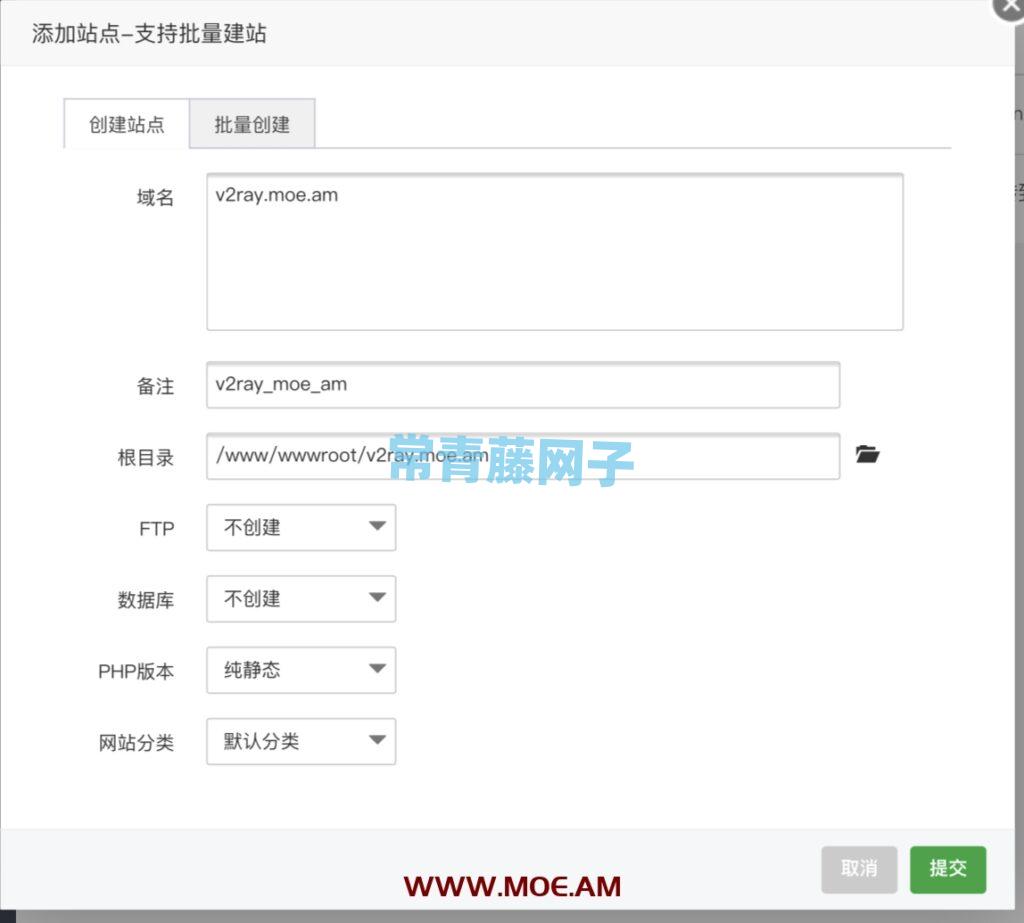
تقدم أولاً بطلب للحصول على شهادة SSL (غني عن ذكر هذه الخطوة)
ثم انقر فوقملف التكوين، في ملف التكوينأعلىأضف الكود التالي
# 定义变量map $http_upgrade $connection_upgrade { default upgrade; '' close;}
 ثم أضف الكود التالي في هذا الموقع تقريبًا (كما هو موضح أدناه)
#v2配置文件 location /happy { proxy_pass http://127.0.0.1:10000; proxy_redirect off; proxy_http_version 1.1; proxy_set_header Upgrade $http_upgrade; proxy_set_header Connection "upgrade"; proxy_set_header Host $http_host; }
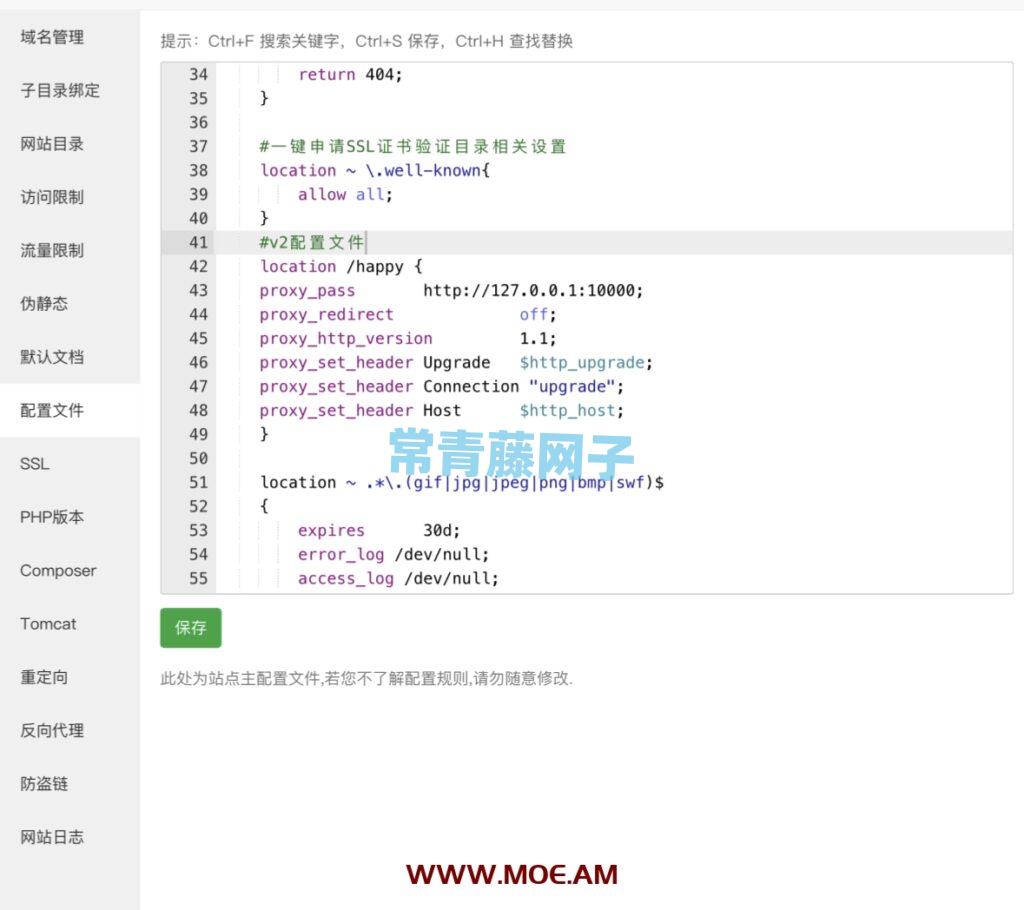
يحفظ
العودة إلى نافذة VPS SSH
قم بتشغيل v2ray
systemctl start v2ray
قم بإعداد التشغيل التلقائي عند التشغيل
systemctl <span class="prism-token prism-function">enable</span> v2ray
حسنًا، لقد اكتمل خادم V2ray
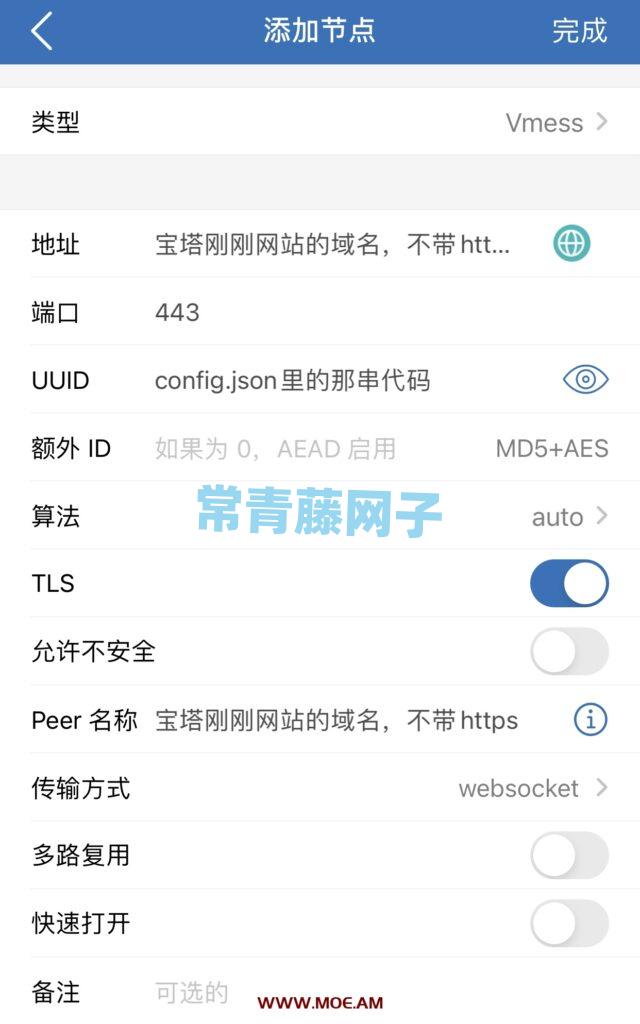
لنتحدث عن تكوين صاروخ iOS:

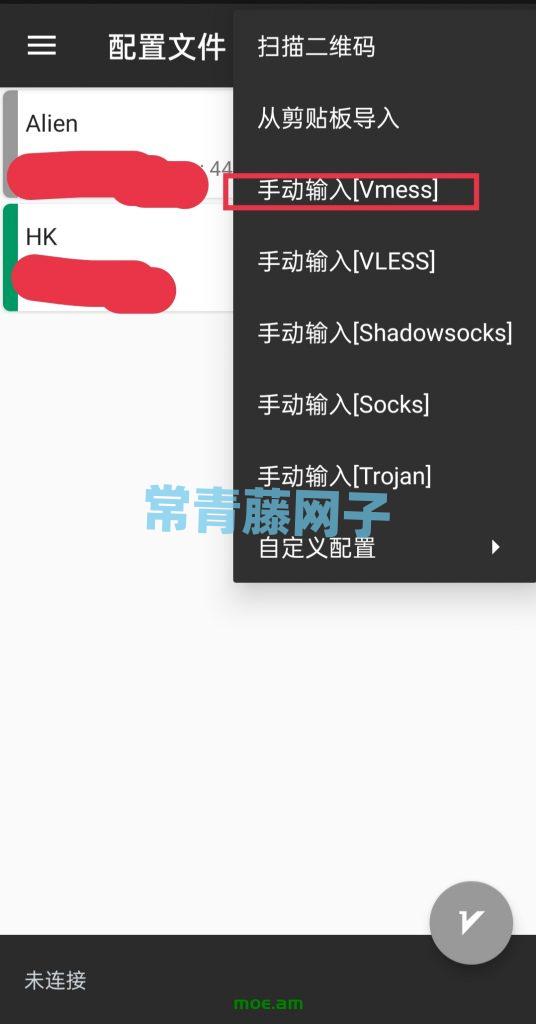
تكوين أندرويد V2rayNG:
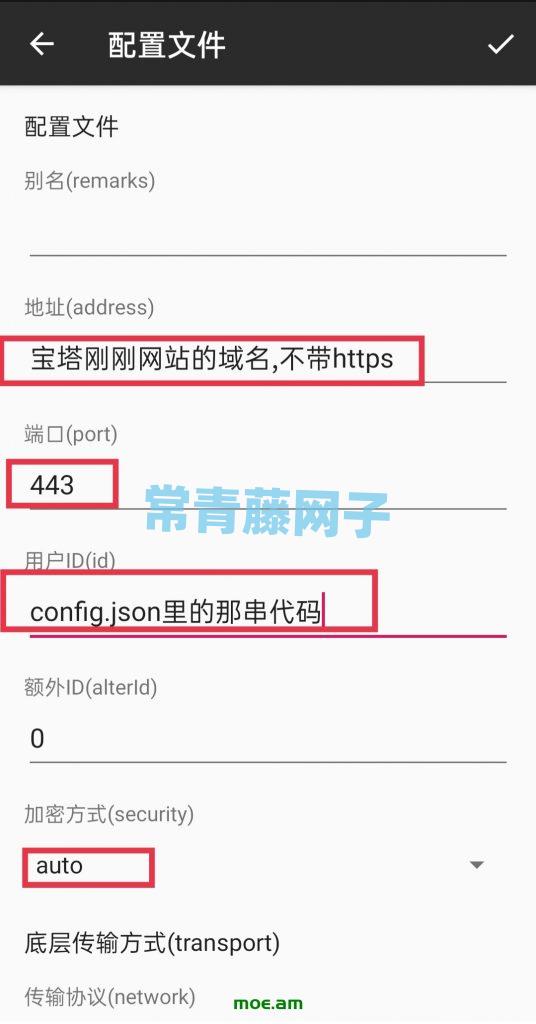
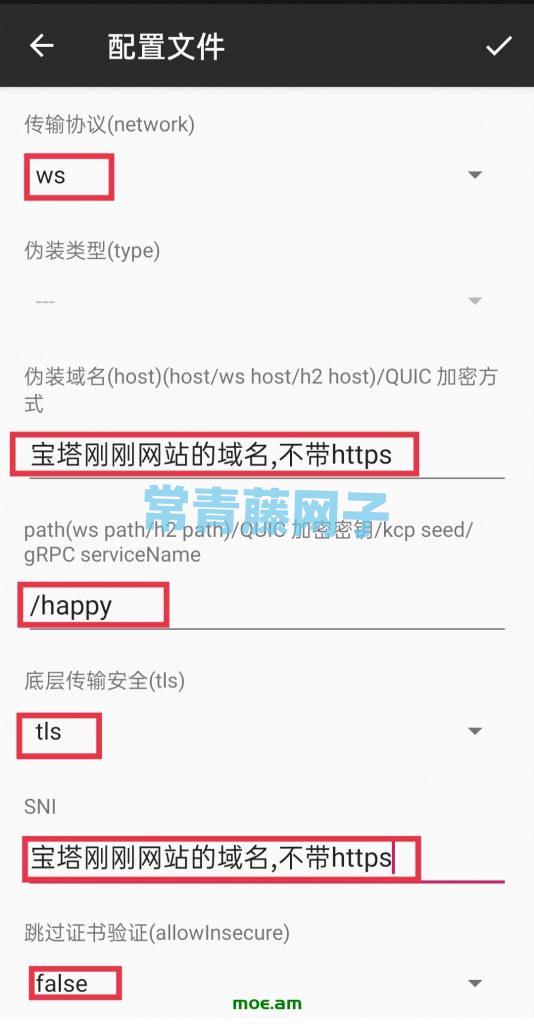
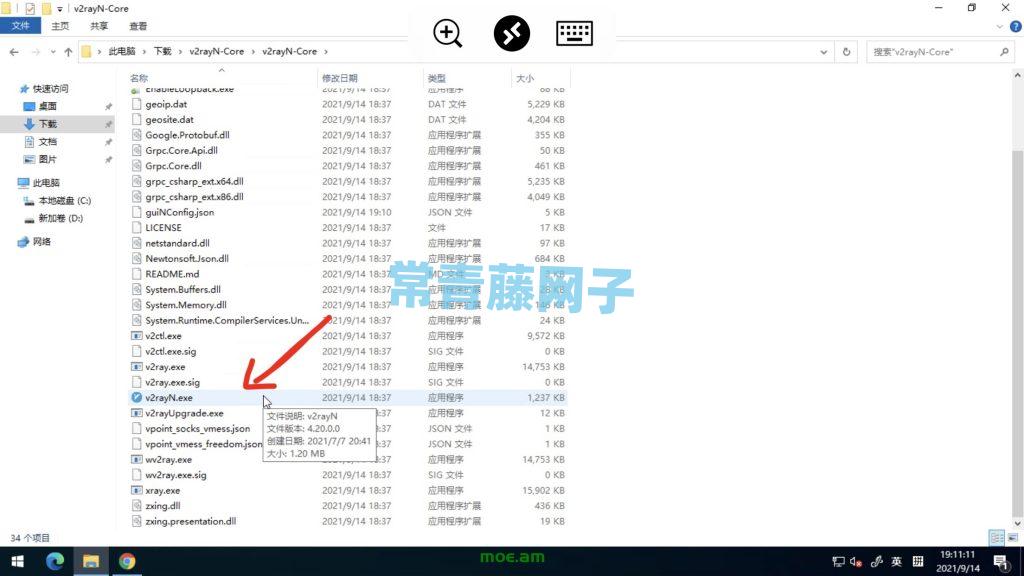
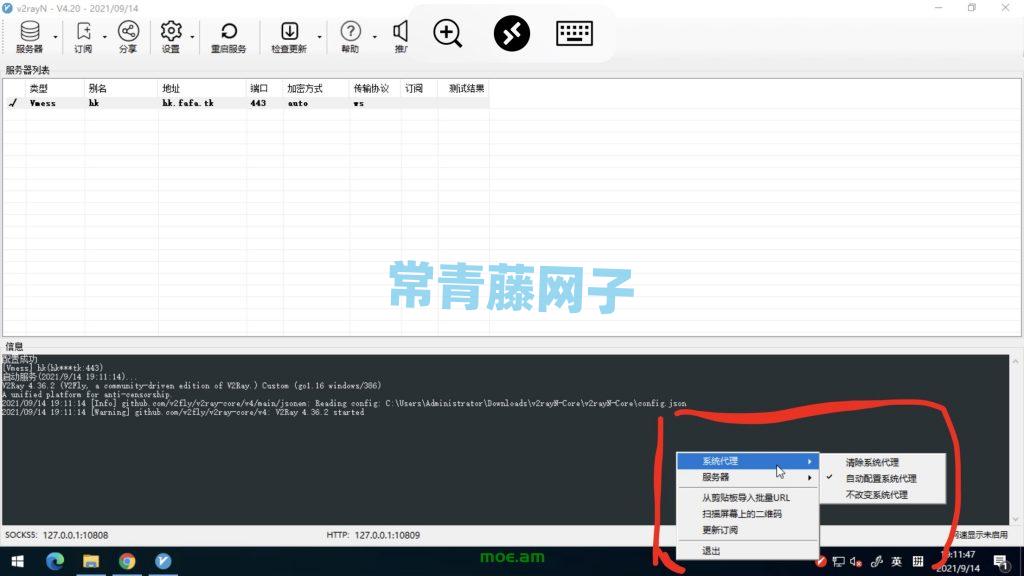
تكوين Windows V2rayN:
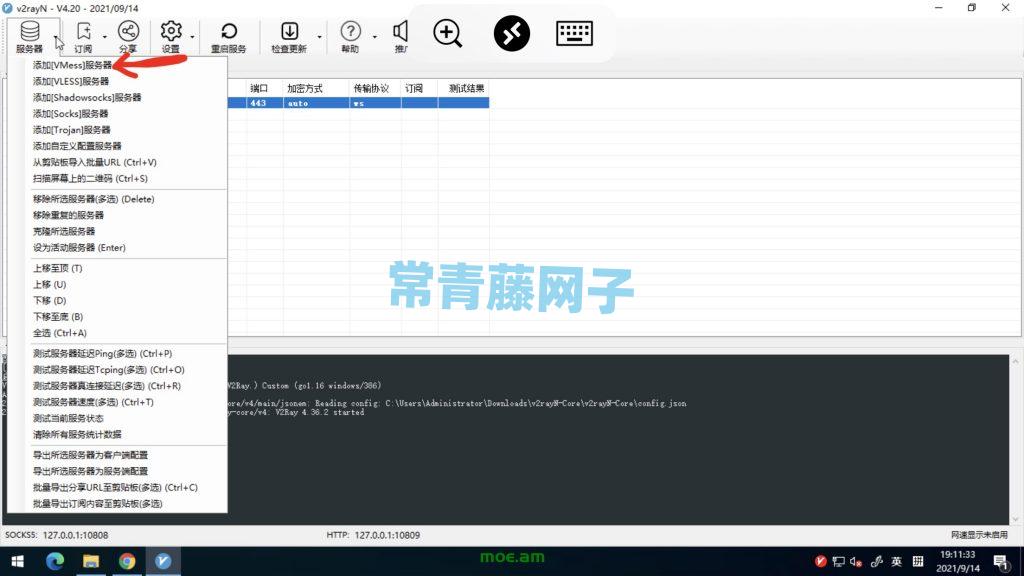
انقر على الخادم في الزاوية اليسرى العليا من V2rayN وأضفبروتوكول Vmess، التكوين كما هو موضح أعلاه لنظام Android.
الأوامر الأخرى شائعة الاستخدام في v2ray
## بدء
سيستيمكتل بدء تشغيل v2ray
## قف
توقف Systemctl v2ray
## إعادة تشغيل
إعادة تشغيل Systemctl v2ray
## ابدأ تلقائيًا عند التمهيد
سيستيمكتل تمكين v2ray
##إلغاء تثبيت v2ray
قم بإيقاف v2ray أولاً
systemctl stop v2ray
systemctl disable v2ray
قم بإجراء الإزالة بنقرة واحدة مرة أخرى
bash <(curl -L https://raw.githubusercontent.com/v2fly/fhs-install-v2ray/master/install-release.sh) --remove